論文・PDF・Word からスライドを AI で作成する方法
更新日:2026-10-30
Gamma AI Slide では、論文や PDF の資料、Word(.docx)の原稿をアップロードし、AI が書いたアウトラインを確認・修正してから、スライドを生成できます。できたスライドは、文字と表を PowerPoint で編集できる PPTX と、PDF に書き出せます。
論文の発表資料、PDF の報告書の要約、Word の企画書や授業メモのスライド化は、どれも同じ 4 ステップです。アウトラインの作成と書き出しは無料で、スライドの生成にクレジットを使います。
4 ステップの手順
依頼を書いて、ファイルを追加する
トップページの入力欄に、何のための資料か、何枚くらいか、どんな順番にしたいかを書きます。例:「添付の論文をもとに、研究室の輪読会で使うスライドを 10 枚で。背景・方法・結果・考察の順に」。
「ファイルを追加」から論文の PDF や Word(.docx)を追加します。複数のファイルをまとめて追加でき、Excel の表や画像も一緒に使えます。
「言語」で日本語を選ぶと、アウトラインもスライドも日本語で書きます。英語の論文から日本語のスライドを作るときもここで選びます。「次へ」を押して、生成方法(クイックモードかディープモード)を選びます。
AI が書いたアウトラインを直す
AI が資料を読み、1 枚ごとのタイトルと要点、レイアウトをカードに書き出します。ここまではクレジットを使いません。
カードの文字は直接書き換えられ、ドラッグで並べ替え、追加や削除もできます。1 枚だけ AI に書き直させることもできます。
資料にない数字がカードに入っていると、カードの下に「資料に〇〇がありません」と表示されます。資料を追加するか、「数字なしで書く」でそのカードを書き直せます。
右側で 1 枚あたりの文字量(最小限・簡潔・詳細)とデザインを選びます。
スライドを生成する
「スライドを生成」を押すと、できたスライドから順に表示されます。クイックモードはテンプレートのレイアウトに流し込み、ディープモードは AI が 1 枚ずつデザインします。
生成のあとも、エディタで文字を直したり、AI に「この表を 2 列にして」のように修正を頼んだりできます。
編集できる PPTX で書き出す
「エクスポート」で「PowerPoint(.pptx)」を選びます。文字はテキストボックス、表は PowerPoint の表になり、PowerPoint や Keynote でそのまま編集できます。PDF でも書き出せます。
書き出す前に、出典のない数字と「要確認」の箇所が一覧で表示されます。最後に出典ページを付けることもできます。
実例:Word の授業設計メモから 10 枚のスライド
Word(.docx)の授業設計メモ 1 ファイルを追加し、「教務委員会で審議してもらうための説明資料を 10 枚で。メモにない外部の事例や数字は加えない」と依頼したときの実際の記録です(2026 年 10 月 19 日、ディープモード)。
アウトラインは開始から約 1 分、10 枚のスライドは約 3 分でできました。そのあと AI に 1 回修正を頼み、合計 31 クレジット(ディープモード 10 枚と修正 1 回)でした。
データリテラシー入門-授業設計メモ.docx
4. 授業計画
全4週、週2回、1回90分、合計8回。
| 回 | テーマ | 授業内の活動 | できるようになること |
|---|---|---|---|
| 1 | データはどこから来るか:表の行・列とデータの種類 | 「散らかった表」の問題点を探す | 表のどこが使いにくいかを指摘できる |
| 2 | データの整理:重複の削除、形式の統一、空欄の処理 | イベント申込表を整える | 散らかった表を集計できる形に整えられる |
| 3 | 並べ替えとフィルター | 図書の貸出が多かった3週を探す | 条件に合う行をすばやく見つけられる |
…(第 8 回まで。メモの別の項目に「終了時アンケートで最も評価が高かったのは第5回(ピボットテーブル)」)
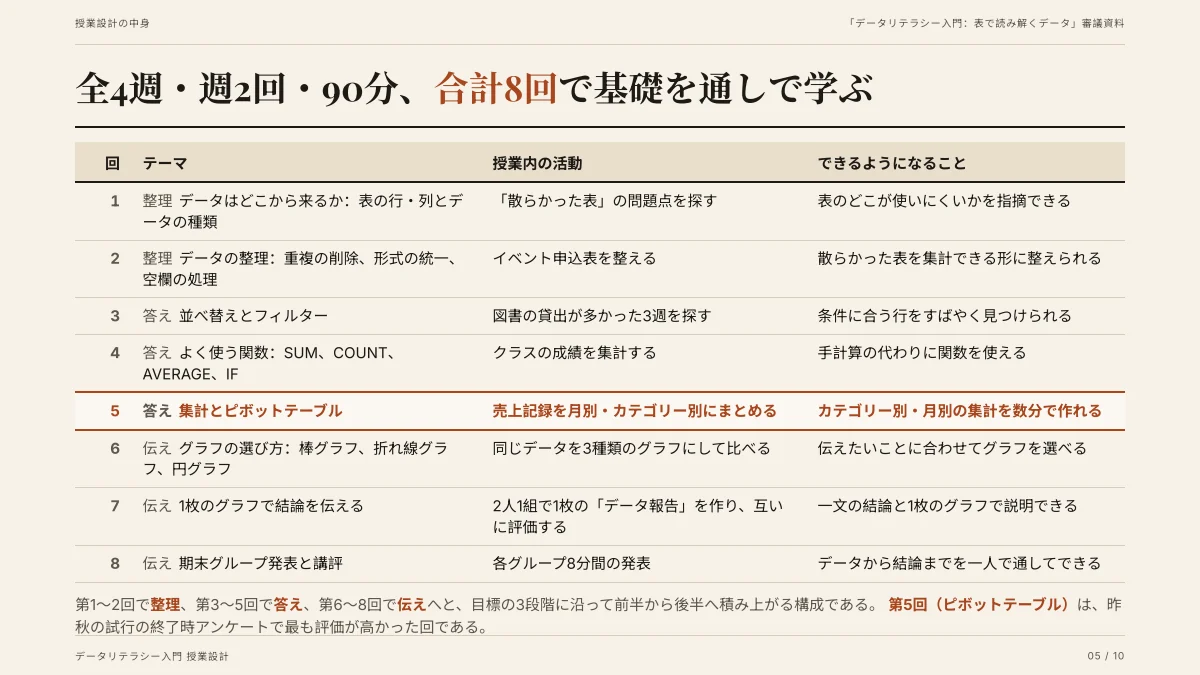
- 見出しはメモの「全4週、週2回、1回90分、合計8回」から作り、8 回分の表はメモの表から作り、各回に目標の段階(整理・答え・伝え)を添えています。見出しと表の数字はすべてメモにあるものです。
- メモの別の項目にあった「第5回の評価が最も高かった」を拾い、表の第 5 回を強調しています。
- 書き出した PPTX では、この表は PowerPoint の表です。10 枚とも文字はテキストボックスと表で、画像になった文字はありません。
書き出した PPTX の文字は編集できるか
「PowerPoint(.pptx)」で書き出すと、文字はテキストボックス、表は PowerPoint の表、カード・色ブロック・線は図形になります。スライドを 1 枚の画像にするわけではないので、PowerPoint や Keynote で文字を直接直せます。
画像として書き出されるものもあります:
- 写真、イラスト、アイコン
- グラフ(数値を変えるときはエディタで直してから書き出し直します)
- グラデーションの背景と影
Web の表示とまったく同じ見た目で配りたいときは「PowerPoint 画像版」も選べます。こちらは文字を編集できません。
日本語の文章とレイアウト
「言語」で日本語を選ぶと、アウトラインとスライドを日本語で書きます。1 枚あたりの文字量は「最小限・簡潔・詳細」(約 100・200・300 字)から選べます。
クイックモードでは、文字がカードからはみ出すと文字サイズを小さくして収めます。
PPTX では、改行位置と行間を Web の表示に合わせて書き出します。日本語のスライドでは、漢字だけの見出しやページ番号も含めて日本語フォントを指定するので、中国語フォントの字形が混ざりません。フォントは埋め込まず、名前だけを指定します。指定したフォントがないパソコン(Windows など)では PowerPoint が別のフォントで表示するため、字の幅が変わって改行位置がずれることがあります。
フォントをそろえたいときは、PowerPoint の[ホーム]→[置換]→[フォントの置換]で、游ゴシックなど手元のフォントにまとめて変更できます。
資料にない数字を作らない
アップロードした資料の数字は、どのファイルのどこ(PDF のページ、Word の段落や表)から来たかを記録します。スライドの数字をクリックすると出典を確認できます。
資料にない数字が必要なところは、作らずに「要確認」と書きます。上の実例では、メモに金額がなかった予算を、スライドでも空欄のまま残しています。
読み込めるファイルと注意点
- PDF:文字のデータがある PDF を読みます。ページが画像だけのスキャン PDF は文字を読み取れません。
- Word:.docx を読みます。古い .doc は、Word で .docx として保存し直してから追加してください。
- そのほか Excel(.xlsx)、PowerPoint(.pptx)、テキスト、画像も追加できます。1 ファイル 25 MB まで、まとめて 24 ファイル・合計 64 MB まで。
- 長い資料は、Word の見出しや PDF のしおりから章立てを読み取ってアウトラインを書き、各スライドにはそのスライドに関係する段落を選んで使います。
- PDF や Word の中の図や写真は読み込みません。スライドに使いたい図は、PNG や JPG のファイルとして追加してください。
よくある質問
論文の PDF から、ゼミや学会発表のスライドを作れますか?
はい。PDF を追加し、「この論文の発表用スライドを 12 枚で。背景・方法・結果・考察の順に」のように枚数と構成を書いてください。生成の前にアウトラインで章立てと各スライドの要点を確認できるので、発表時間に合わせて枚数や順番を先に直せます。
英語の論文から日本語のスライドを作れますか?
はい。「言語」で日本語を選ぶと、アウトラインもスライドも日本語で書きます。専門用語の訳はアウトラインの段階で確認し、必要なら直してください。
Word の見出しはスライドの構成に反映されますか?
Word の見出しスタイル(見出し 1、見出し 2 など)から章立てを読み取ってアウトラインを書きます。見出し 1 つがスライド 1 枚になるとは限らないので、アウトラインでまとめたり分けたりしてください。
料金はかかりますか?
アウトラインの作成と、PPTX・PDF の書き出しは無料です。スライドの生成と AI による修正にはクレジットを使います。新規登録で無料クレジットがもらえ、サブスクリプションはありません。詳しくは料金ページをご覧ください。
アップロードした資料は AI の学習に使われますか?
当サービスは資料を AI モデルの学習に使いません。資料はスライドを作るために AI 事業者へ送信されます。詳しくはプライバシーポリシーをご覧ください。
手元の資料で試す
アウトラインの作成までは無料です。PDF や Word を追加して、どんな構成になるか確かめてみてください。
ファイルを追加して始める