議事録を AI でスライドにするには?
更新日:2026-11-06
議事録の Word・PDF・テキストを Gamma AI Slide に添付し、「決定事項を最初の 1 枚に、論点は 1 枚ずつ、宿題は表で、全部で 6 枚」のように書くと、AI が 1 枚 1 カードのアウトラインを作ります。確認して直してからスライドを生成し、文字を編集できる PPTX か PDF に書き出せます。アウトラインと書き出しは無料、クイックモードは 1 枚 1 クレジット(6 枚で 6 クレジット)で、新規アカウントには 20 クレジットが付きます。
議事録は話した順に書かれ、報告資料は結論から書きます。順番を入れ替えるのがこの作業の中心なので、下に「議事録のどの部分がどのスライドになるか」の表を付けました(これは当ページの推奨で、依頼文で指定しないと AI がその通りに作るとは限りません)。
先にお断りします。議事録そのものを使った録画はありません。ページの例は、Word の「授業設計メモ」(議事録ではなく、検討用の文書)から 10 枚の審議資料を作った記録です。メモの「試行で見えた課題と今回の変更点」の 4 段落が、「課題 → 改良」の 2 列の表 1 枚になりました。「論点 → 結論」を 1 枚にまとめるときと同じ作業です。なお、会議の音声ファイルは添付できる形式に入っていないので、文字起こししたテキストを使ってください。
4 ステップの手順
議事録を添付して、何のための資料かを書く
トップページの入力欄に、誰に見せる資料か、何枚か、並べ方を書きます。例:「添付の議事録をもとに、欠席した部長に報告する 6 枚のスライドを作ってください。1 枚目に決定事項、次に論点ごとの結論、宿題は担当者・内容・期限の表、最後に次回の予定。議事録にない数字や名前は入れないでください。」
「ファイルを追加」で議事録の Word(.docx)、PDF、テキスト(.txt・.md)を追加します。複数のファイルを一度に追加できます(1 ファイル 25 MB まで、24 ファイル・合計 64 MB まで)。短い議事録なら入力欄に貼り付けても使えますが、長いものはファイルで添付するほうが安全です。
「言語」で日本語を選び、「次へ」を押して、クイックモードかディープモードを選びます。
AI が書いたアウトラインを確認する
AI が議事録を読み、1 枚ごとのタイトルと要点、レイアウトをカードに書き出します。ここまではクレジットを使いません。
決定事項、担当者、期限が議事録のとおりかを、カードで 1 つずつ確認します。議事録にない数字がカードに入っていると、カードの下に「資料に〇〇がありません」と表示されます。カードは直接書き換えられ、並べ替え・追加・削除や、1 枚だけ AI に書き直させることもできます。
スライドを生成する
「スライドを生成」を押すと、できたスライドから順に表示されます。クイックモードは 1 枚 1 クレジット、ディープモードは AI が 1 枚ずつデザインして 1 枚 3 クレジットです。
生成後に直したいところは、AI のパネルで「宿題の表に期限の列を足して」のように頼めます(1 回 1 クレジット)。文字をクリックして自分で直すのは無料です。
数字を確認して書き出す
「エクスポート」を押すと、出典のない数字が一覧で表示されます。議事録の原文と見比べて、日付・金額・担当者を最後に自分の目で確認します。
「PowerPoint(.pptx)」を選ぶと、文字はテキストボックス、表は PowerPoint の表になります。PDF も選べます。
実例(議事録ではなく Word のメモ):4 段落が「課題 → 改良」の表 1 枚に
「授業設計メモ」のデモ再生の元になった記録です(2026 年 10 月 19 日に録画、ディープモード、10 枚)。入力から約 66 秒でアウトラインができ、約 165 秒で 10 枚がそろいました。そのあと 1 回の AI 修正(目標のページを「受講後、〜できる」で始める表現に)を頼み、使ったクレジットは 31 です(ディープモード 10 枚で 30、修正 1 回で 1)。
下に出すのは 9 枚目です。Word の第 9 節にある 4 つの課題と対応が、左に「課題」、右に「今回の改良」の表になり、4 段落の文章は 4 行に整理されました。議事録なら「論点と結論」を並べるページがこれに当たります。
データリテラシー入門-授業設計メモ.docx
9. 試行で見えた課題と今回の変更点
第4回は一度に扱う関数が多すぎて、後ろの席の受講者がついていけませんでした。関数を「必修の4つ」と「選択」に分け、選択の関数は早見表に載せて授業では扱いません。
演習データがきれいすぎて、実際のデータになると手が止まる受講者がいました。今回はどの演習データにも、重複行・空欄・形式がばらばらな日付をわざと入れています。
(このあと 2 段落あります:発表時間を 6 分から 8 分に、毎回のまとめページを足す、という内容です。)
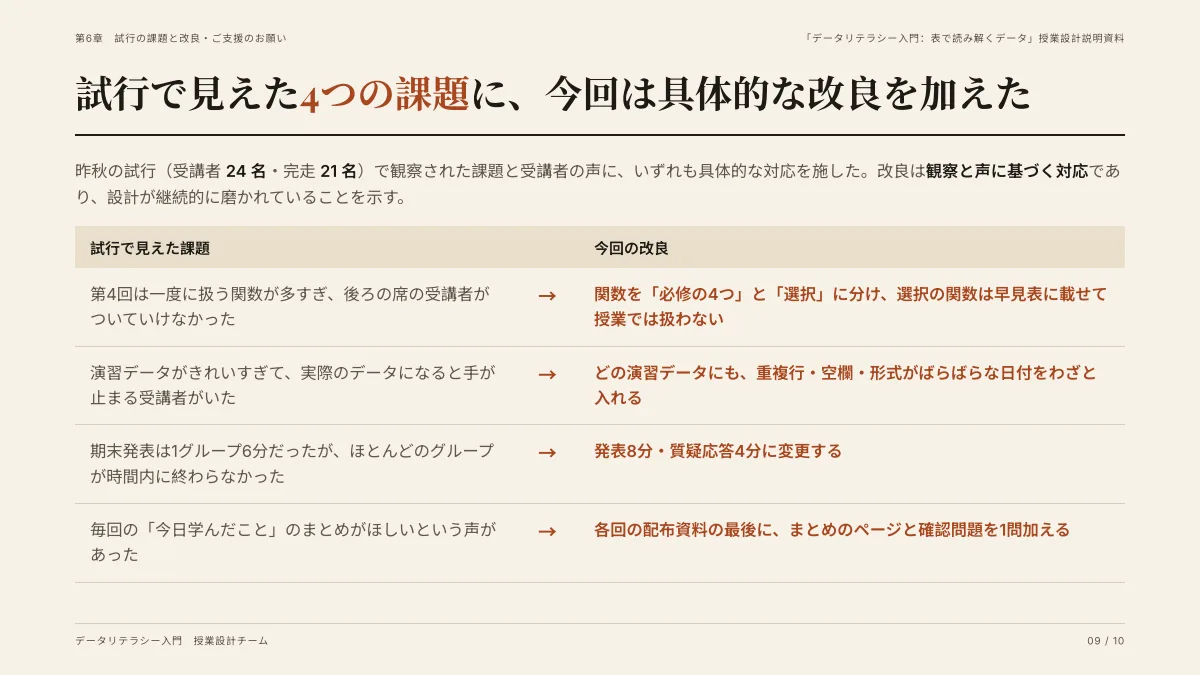
- 4 つの課題と対応が、メモの文章のまま左右の列に対応づけられています。新しい数字や対応は足されていません。
- 冒頭の「受講者 24 名・完走 21 名」は、メモの第 1 節にある数字です。
- 議事録で同じことをするなら、依頼文に「論点ごとに、左に議論の内容、右に結論の表にして」と書きます。
議事録のどの部分が、どのスライドになる?
議事録の項目ごとの、スライドの置き場所の推奨です。AI に任せきりにせず、依頼文に書いてください。
| 議事録の部分 | スライドの置き場所 | 書き方のコツ |
|---|---|---|
| 日時・場所・出席者 | 表紙の下の 1 行、または最後の付録 | 全員の名前は載せず、「営業部 5 名」のようにまとめる |
| 会議の目的 | 1 枚目か 2 枚目の見出しの下 | 1 文で |
| 決定事項 | 1 枚目(結論を先に) | 箇条書き 3〜5 個まで。「〜に決定」で終わる文にする |
| 議論の経緯 | 論点ごとに 1 枚。左に議論、右に結論の 2 列の表 | 発言者ごとの発言をそのまま並べない |
| 宿題(アクションアイテム) | 担当者・内容・期限の表 1 枚 | 議事録にない期限は「要確認」にする |
| 未決事項・リスク | 1 枚 | 誰がいつまでに決めるかを添える |
| 次回の予定 | 最後の 1 枚 | 日時と議題だけ |
依頼文のひな形
次はそのまま使える型で、実際に録画したものではありません。〔 〕の中を書き換えてください。
| 用途 | 依頼文 |
|---|---|
| 欠席者・上司への報告 | 添付の議事録をもとに、〔相手〕向けに 6 枚で。1 枚目に決定事項、次に論点ごとの結論、宿題は担当者・内容・期限の表、最後に次回の予定。議事録にない数字・名前・期限は入れず、不明な点は「要確認」と書く。 |
| 定例会議の週次報告 | 添付の議事録をもとに、〔週〕の定例の報告を 4 枚で。決定事項、進捗の数字、課題、来週の宿題。数字は議事録にあるものだけ。 |
| プロジェクトの審議資料 | 添付の議事録をもとに、〔委員会〕に諮る資料を 8 枚で。背景、検討した案、決まったこと、決まっていないこと、必要な承認。決まっていないことは断定せず「検討中」と書く。 |
議事録をスライドにするときの注意
- 数字・期限・担当者:AI が議事録にない数字を提案することがあり、それは事実ではなく提案です。依頼文で「議事録にある数字だけ」と指定し、アウトラインとエクスポート時の一覧で確認してください。
- 個人名と発言:議事録の発言者名や、発言の引用がそのまま社外に出ていいかは、資料を作る人が判断してください。社外向けなら匿名にするよう依頼文に書きます。
- 機密:議事録のテキストはスライド作成のために AI 事業者に送られます(学習には使いません)。社内ルールで外部の AI に出せない議事録は使わないでください。
- 長い議事録:長い文書は見出しをもとに読み取ります。決定事項と宿題の節が長い本文の中に埋もれているときは、その部分だけを別のファイルにして添付すると確実です(この点は長い議事録で実測していません)。
- 音声:音声や動画のファイルは添付できません。文字起こしをテキストか Word にして添付します。
書き出したあと、PowerPoint で何を確認する?
- 文字・表:PowerPoint でそのまま編集できます。宿題の表に行を足すのも PowerPoint 側で簡単にできます。
- グラフ・画像・アイコン:画像として書き出されます。グラフのデータは編集できません。
- フォント:PPTX に入るのはフォント名だけです。Windows などで見た目が変わったら、[ホーム]→[置換]→[フォントの置換]で整えます(詳しくは日本語のガイドを参照)。
まだ確認していないこと
- 実際の議事録での録画:ページの例は Word のメモです。議事録で担当者や期限の取りこぼしがどのくらいあるかは測っていません。
- 上の対応表と依頼文のひな形:Gamma AI Slide のこれまでの記録から組み立てた推奨で、議事録で一通り試した結果ではありません。
よくある質問
議事録をスライドにする AI の使い方は?
議事録の Word・PDF・テキストを添付し、誰に見せるか、何枚か、並べ方を日本語で書きます。AI がアウトラインを作るので確認し、スライドを生成して PPTX か PDF で書き出します。アウトラインと書き出しは無料です。
議事録の全部がスライドに入りますか?
入りません。AI は議事録をそのまま写さず、新しく短い資料を書きます。決定事項・論点・宿題のように、入れたい部分と枚数を依頼文に書いてください。
どのファイル形式の議事録を使えますか?
Word(.docx)、PDF、テキスト(.txt・.md)などです。1 ファイル 25 MB まで、24 ファイル・合計 64 MB までです。音声や動画は添付できません。
担当者名や期限を AI が勝手に作りませんか?
依頼文で「議事録にある数字・名前・期限だけ」と指定すると、ない数字は「要確認」の扱いになります。アウトラインでカードの下に出る表示と、エクスポート前の一覧で確認でき、最後は議事録の原文との照合が必要です。
何クレジットかかりますか?
アウトラインの作成は無料です。クイックモードは 1 枚 1 クレジット、ディープモードは 1 枚 3 クレジット、AI 修正は 1 回 1 クレジットで、書き出しは無料です。新規アカウントには 20 クレジットが付き、クレジットパックは買い切りで、期限はありません。料金のページを参照してください。
議事録のファイルは AI の学習に使われますか?
使いません。スライドを作るために、ファイルの文章が AI 事業者に送られます。詳しくはプライバシーポリシーをご覧ください。
次の会議の議事録で試す
議事録を添付して、誰に見せるかを書くと、アウトラインが出ます。ここまでは無料です。
議事録を添付して始める