Как сделать презентацию из PDF, статьи или документа Word с помощью нейросети
Обновлено: 2026-11-04
Gamma AI Slide читает загруженный файл — PDF, научную статью, курсовую, диплом или документ Word (.docx), — пишет план презентации, который вы проверяете и правите, а затем делает слайды. Готовую презентацию можно скачать как файл PowerPoint (PPTX), в котором текст и таблицы остаются редактируемыми, или как PDF.
Это не конвертер «PDF в PPT» по страницам: страницы PDF не переносятся на слайды один к одному. Нейросеть читает документ и заново пишет по нему презентацию — с тем числом слайдов и в том порядке, который вы попросите. План и экспорт бесплатны, за создание слайдов списываются кредиты.
Честно: русскую презентацию целиком мы ещё не записывали, поэтому пример на этой странице — английская запись. Русский текст, кириллические шрифты и экспорт в PPTX проверяются автоматическими тестами.
Четыре шага
Опишите презентацию и добавьте файлы
В поле на главной странице напишите, для чего презентация, сколько примерно слайдов и в каком порядке. Например: «Сделай по приложенной курсовой 12 слайдов для защиты: актуальность, цель и задачи, методы, результаты, выводы».
Нажмите «Добавить файлы» и выберите PDF или документ Word (.docx). Можно добавить сразу несколько файлов, в том числе таблицы Excel и изображения.
В поле «Язык» выберите язык презентации: план и слайды пишутся на нём, так что из статьи на английском можно сделать слайды на русском. Нажмите «Далее» и выберите быстрый или глубокий режим.
Поправьте план, который написала нейросеть
Нейросеть читает ваши файлы и пишет по карточке на каждый слайд: заголовок, главные тезисы и макет. До этого момента ничего не списывается.
Любую карточку можно отредактировать прямо в плане, перетащить на другое место, добавить или удалить. Кнопка «Переписать карточку с ИИ» переписывает только одну карточку.
Если для карточки нужна цифра, которой нет в ваших файлах, под карточкой появится пометка («Нет в ваших материалах: …»). Добавьте источник, где эта цифра есть, или нажмите «Сказать без цифр», чтобы переписать карточку.
Справа выберите, сколько текста будет на слайде («Минимум», «Кратко» или «Подробно»), и дизайн.
Создайте слайды
Нажмите «Создать презентацию» — слайды появляются по одному, по мере готовности. В быстром режиме текст раскладывается по макетам шаблона, в глубоком нейросеть оформляет каждый слайд сама.
Потом можно поправить текст в редакторе или попросить нейросеть что-то изменить, например: «Сделай из слайда 3 таблицу».
Скачайте редактируемый PPTX
Нажмите «Экспорт» и выберите «PowerPoint (.pptx)». Текст сохраняется в текстовых полях, таблицы — таблицами PowerPoint, и всё это можно править в PowerPoint или Keynote. Есть и экспорт в PDF.
Перед экспортом показывается список цифр без источника и мест, помеченных «Уточнить». Можно также отметить «Добавить в конец страницу источников».
Реальный пример (английская запись): 10 слайдов из черновика курса в Word
Это запись, по которой сделан наш повтор «Обзор учебного курса» (20 октября 2026 года, глубокий режим). Запись английская: к запросу был приложен один черновик курса в Word (.docx) с просьбой сделать обзор курса для учебно-методической комиссии, держаться черновика, не добавлять внешних фактов и цифр, 10 слайдов.
План был готов примерно через 16 секунд после запроса, все 10 слайдов — примерно через 71 секунду. Потом была одна правка нейросетью; всего ушёл 31 кредит (10 слайдов в глубоком режиме по 3 кредита и правка).
data-literacy-101-course-draft.docx
4. Schedule
4 weeks, 2 sessions a week, 90 minutes each: 8 sessions in total.
| Session | Topic | In-class activity | Students can then |
|---|---|---|---|
| 1 | Where data comes from: rows, columns and data types | Find the problems in a messy table | Say what makes a table hard to use |
| 2 | Cleaning data: duplicates, consistent formats, blanks | Clean up an event sign-up sheet | Turn a messy table into one that is ready to count |
| 3 | Sorting and filtering | Find the three busiest weeks for library loans | Find the rows that match a condition quickly |
… (до 8-го занятия; цели курса — в разделе 3 черновика)
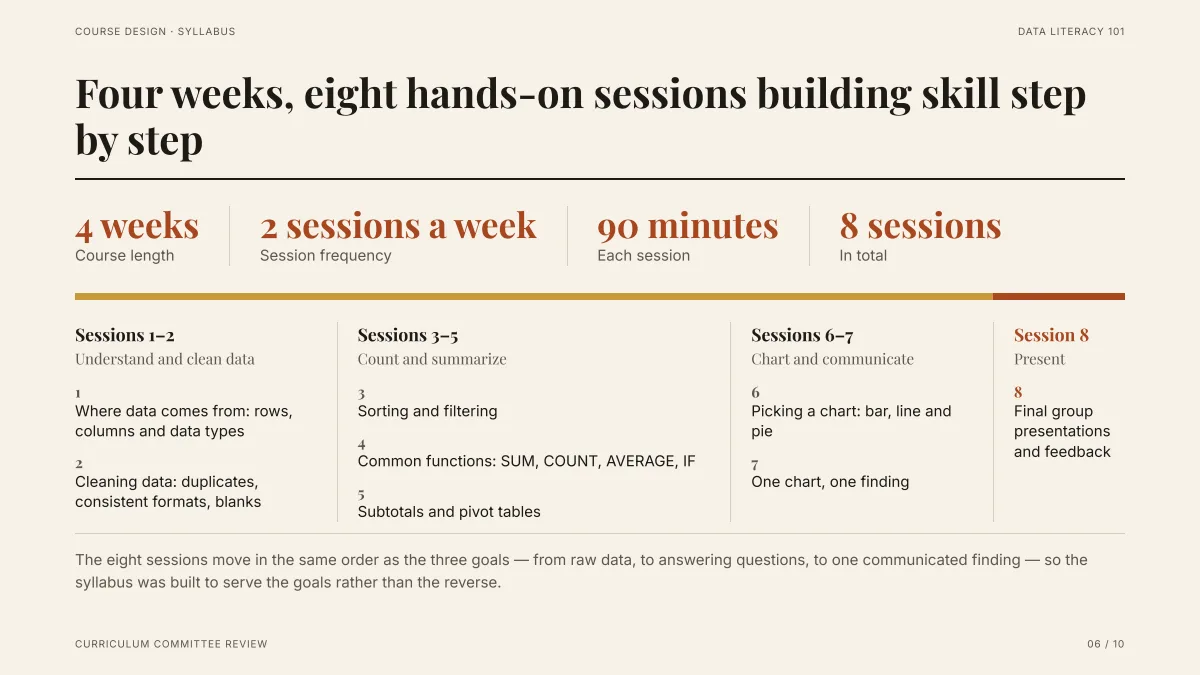
- Четыре цифры вверху взяты из одной строки черновика: «4 weeks, 2 sessions a week, 90 minutes each: 8 sessions in total». Все числа на слайде есть в черновике.
- В черновике занятия перечислены в одном разделе, а три цели курса — в другом. На слайде восемь занятий сгруппированы по этим целям (очистить данные, посчитать и обобщить, построить график и рассказать), итоговое выступление — последним.
- В скачанном PPTX каждое слово этого слайда лежит в редактируемом текстовом поле. Ни на одном из 10 слайдов текст не превратился в картинку.
Можно ли править текст в скачанном PPTX?
В формате «PowerPoint (.pptx)» текст становится текстовыми полями, таблицы — таблицами PowerPoint, а карточки, цветные блоки и линии — фигурами. Слайды не склеиваются в картинки, так что слова можно менять в PowerPoint или Keynote.
Картинками экспортируются:
- фотографии, иллюстрации и значки;
- диаграммы (чтобы поменять числа, отредактируйте диаграмму в редакторе и скачайте файл заново);
- градиентные фоны и тени.
Если файл должен выглядеть точно как в браузере, выберите «PowerPoint, картинками (.pptx)». Текст в нём править нельзя.
Шрифты и вёрстка
Объём текста на слайде выбирается так: «Минимум», «Кратко» или «Подробно» (около 50, 100 или 150 английских слов на слайд; русский текст при том же смысле обычно длиннее).
В быстром режиме текст, который не помещается в карточку, уменьшается, чтобы влезть.
PPTX сохраняет переносы строк и отступы, как в браузере. Шрифты указываются в файле по имени и не встраиваются: в примере выше это Inter и Playfair Display. Если на компьютере их нет, PowerPoint подставит другой шрифт, который может быть шире или уже, и переносы строк могут сдвинуться.
Чтобы этого избежать, установите шрифты, указанные в презентации (эти два бесплатны на Google Fonts), или замените их все на свой шрифт через «Заменить шрифты» в PowerPoint (на Windows: «Главная» → «Заменить»; на Mac: меню «Формат»).
Нейросеть не выдумывает цифры
Для каждой цифры из ваших файлов запоминается, откуда она взята: страница PDF, абзац или таблица Word. Нажмите на цифру на слайде, чтобы увидеть источник.
Если для слайда нужна цифра, которой в файлах нет, вместо выдуманного числа ставится пометка «Уточнить». В примере выше в черновике нет суммы бюджета, поэтому в строке о бюджете на последнем слайде стоит такая пометка (в английской записи — «TBD»).
Какие файлы подходят
- PDF с текстовым слоем. Сканы, где страницы — только картинки, пока не читаются.
- Word: .docx. Старый файл .doc сначала пересохраните в Word как .docx.
- Также можно добавить Excel (.xlsx), PowerPoint (.pptx), текстовые файлы и изображения: до 25 МБ на файл и до 24 файлов или 64 МБ за один раз.
- Для длинного документа (курсовой, диплома, отчёта) план строится по заголовкам Word или закладкам PDF, и каждый слайд пишется по относящимся к нему абзацам.
- Рисунки и фотографии внутри PDF или Word не читаются. Чтобы поставить такую картинку на слайд, добавьте её отдельным файлом PNG или JPG.
Вопросы и ответы
Можно ли сделать презентацию к защите курсовой или диплома из PDF?
Да. Добавьте файл и укажите число слайдов и структуру, например: «12 слайдов на 10 минут: актуальность, цель и задачи, методы, результаты, выводы». План показывает заголовок и тезисы каждого слайда ещё до создания, так что сначала его можно подогнать под регламент.
Это то же самое, что конвертер PDF в PPT?
Нет. Конвертер переносит каждую страницу PDF на слайд как есть. Здесь нейросеть читает документ и пишет по нему новую презентацию, так что из отчёта на 30 страниц может получиться 10 слайдов по одной мысли на каждом. Скачиваете вы при этом обычный редактируемый PPTX.
Можно ли сделать презентацию на русском из статьи на английском?
Да. Выберите русский в поле «Язык» — план и слайды будут написаны по-русски. Перед созданием слайдов проверьте в карточках плана, как переведены термины.
Сколько это стоит?
План и экспорт в PPTX или PDF бесплатны. Создание слайдов и правки нейросетью списывают кредиты: 1 кредит за слайд в быстром режиме, 3 кредита за слайд в глубоком, 1 кредит за правку. Новые аккаунты получают бесплатные кредиты, пакеты кредитов покупаются разово, без подписки. Цены в долларах США — на странице «Цены».
Используется ли мой документ для обучения нейросетей?
Мы не используем ваши файлы для обучения моделей ИИ. Они передаются поставщикам ИИ, чтобы сделать ваши слайды. Подробнее — в Политике конфиденциальности.
Попробуйте на своём файле
План — бесплатно. Добавьте PDF или документ Word и посмотрите, как нейросеть выстроит презентацию.
Добавить файл и начать