簡報 AI 生成教學:從輸入主題到匯出 PPTX
更新日期:2026-11-06
用 Gamma AI Slide 做簡報,流程是:在首頁寫下主題和需求,按「下一步」選模式,修改 AI 寫的大綱,按「產生簡報」,需要時請 AI 修改,最後按「匯出」存成 PPTX。寫大綱和匯出免費,快速模式每頁 1 點,新帳號送 20 點,夠做一份 12 頁的簡報。
這是一份給第一次用的人看的完整教學,共 8 個步驟,每一步說明按哪個鈕、會扣多少點數。例子是一份 12 頁的新品企劃,實際紀錄:約 36 秒出大綱,約 70 秒產生全部 12 頁,用了 13 點。
先說清楚:這一頁沒有放介面截圖,只放了做出來的簡報頁面。想看實際介面,請開下面的「回放」頁,它按時間順序重現整個操作,不用登入。
8 個步驟,從主題到 PPTX
步驟 1:登入
打開 gammaslide.com/zh-hant/,用 Google 帳號登入。第一次登入送 20 點,只送一次。
步驟 2:在首頁輸入框寫需求
寫清楚三件事:用途、給誰看、幾頁(最多 30 頁)。再把已經確定的數字寫上:時程、預算、目標,你給的數字越多,AI 要猜的就越少。
例如:「幫我做一份新品上市推廣企劃,給管理階層看,12 頁。預算新台幣 130 萬元,推廣 6 週,首月目標賣出 2 萬杯。」
有資料的話,按「新增檔案」上傳 PDF、Word(.docx)、Excel 或 PowerPoint,AI 會照你的資料寫。
步驟 3:選語言,按「下一步」,選模式
「語言」選繁體中文(保持「自動」也會依你的需求判斷)。按「下一步」,選產生方式:「快速模式」(標示「推薦」)依版面庫排版,每頁 1 點;「深度模式」由 AI 逐頁設計,每頁 3 點。
快速模式接著可以選範本,也可以略過。
步驟 4:AI 查資料,回答幾個問題
沒有附檔案時,AI 會先查資料,並顯示查到的筆數。接著它針對你的需求問幾個問題,每題都已經選好「AI 推薦」的答案,可以改,也可以略過。
步驟 5:修改大綱(免費)
大綱是一頁一張卡片:標題、重點和版面。卡片上的文字能直接改,能拖曳調整順序、新增或刪除,也可以按「AI 重寫這一張」只重寫一頁。這一步不扣點數。
在右側選「每頁文字量」(極簡、簡潔、詳細、豐富)、語氣、受眾和場景。卡片用到資料裡沒有的數字時,下方會有提示,先補上或改成文字描述。
步驟 6:按「產生簡報」
簡報一頁一頁出現。快速模式 12 頁扣 12 點;沒產生出來的頁會退還點數。
步驟 7:請 AI 修改
在 AI 面板輸入要求,例如「把第 8 頁的預算分配改成環圈圖,標題寫出佔比最大的一項」。每次修改 1 點,是一個新版本,可以和上一版比較,也可以還原。自己點開文字改字是免費的。
步驟 8:匯出 PPTX,再到 PowerPoint 檢查
按「匯出」,選 PowerPoint(.pptx)。匯出前面板會顯示「x / y 個數字有出處」,也可以勾選「最後附一頁資料來源」。匯出免費。
用 PowerPoint 開啟後檢查:文字是文字方塊、表格是原生表格,可以直接改;圖表和圖片匯出成圖片,不能改數據。字型只寫入名稱,沒有的電腦會被換字型,用「常用 → 取代 → 取代字型」統一。
實際例子:12 頁新品企劃,從輸入到匯出
這是「新品上市推廣企劃」回放(2026 年 10 月 20 日錄製,快速模式,12 頁)的實際紀錄,品牌是虛構的。送出需求約 36 秒後大綱寫好,約 70 秒後 12 頁全部產生。
接著提了一次修改:把第 8 頁的預算分配改成環圈圖,標題寫出佔比最大的一項,約 36 秒後改好。一共用了 13 點:12 頁各 1 點,加 1 次修改。下面是修改後的第 8 頁。
輸入的修改要求(繁體中文)
請 AI 修改第 8 頁
把第 8 頁的預算分配改成環圈圖,標題寫出佔比最大的一項。
(這是步驟 7 在 AI 面板輸入的一句話;需求原文在回放裡。)
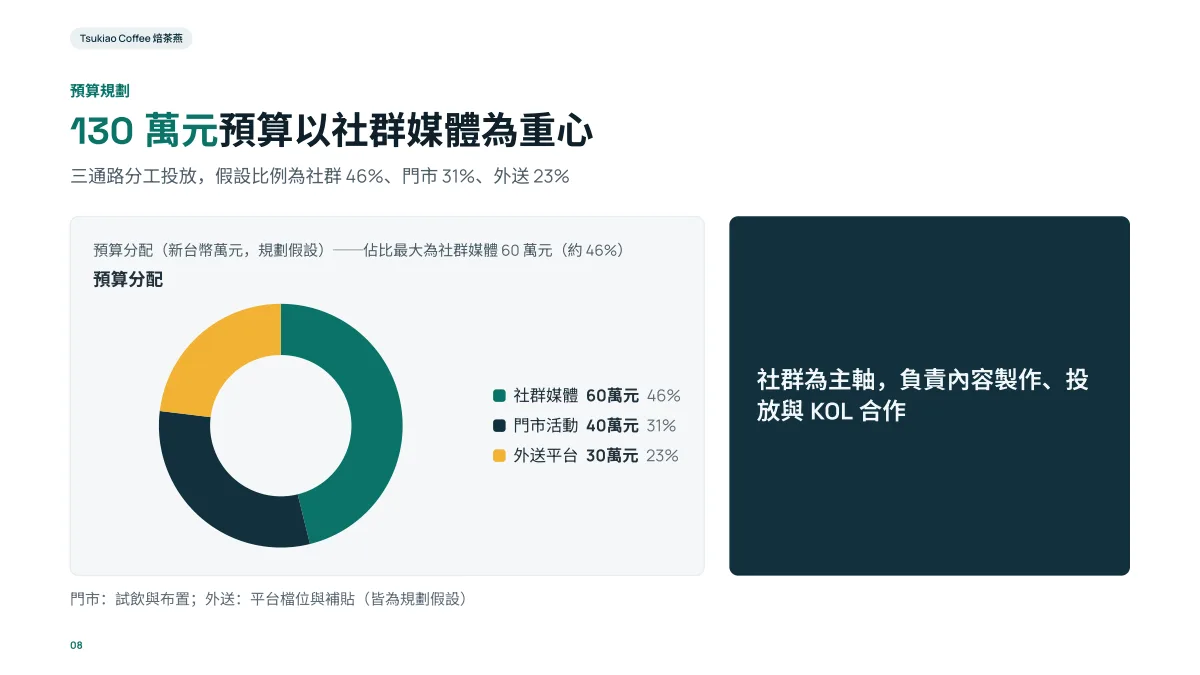
- 標題寫出佔比最大的一項,這是修改要求裡要的。
- 130 萬元預算是你寫的數字;三個通路各占多少是 AI 的規劃假設(頁面底部有標示),要自己核對。
- 環圈圖匯出後是圖片:要改數據,請在 PowerPoint 裡重新插入圖表。
每一步會扣多少點數?
| 步驟 | 點數 |
|---|---|
| 寫大綱、重新產生大綱、單卡重寫 | 免費(每個帳號每小時合計最多 20 次) |
| 快速模式產生一頁 | 1 點 |
| 深度模式產生一頁 | 3 點 |
| 請 AI 修改一次 | 1 點 |
| 自己點開文字改字 | 免費 |
| 匯出 PPTX、PDF | 免費 |
新帳號送 20 點:快速模式約 20 頁,深度模式約 6 頁。
快速模式和深度模式怎麼選?
| | 快速模式 | 深度模式 | |
|---|---|---|
| 做法 | 依版面庫排版 | AI 逐頁設計 |
| 每頁點數 | 1 點 | 3 點 |
| 適合 | 先看效果、企劃、報告、日常簡報 | 想讓每頁版面各不相同 |
第一次建議用快速模式;想換版面再用深度模式重做。
寫需求有什麼小撇步?
- 先寫「給誰看」:管理階層、客戶、老師,語氣和重點會不同。
- 先寫「最後要對方做什麼決定」,AI 會把它放在最後一頁的標題。
- 把數字寫出來,並寫「只用我提供的數字」,沒提供的數字大綱會提示。
- 頁數寫在需求裡,也可以在輸入框旁調整。大綱覺得多了,在卡片上刪,不用重新來。
遇到問題怎麼辦?
- 大綱不滿意:直接改卡片,或按「AI 重寫這一張」,也可以重新產生大綱,都不扣點數。
- 產生後某一頁不對:用 AI 面板請它改那一頁,1 點;改不好可以還原上一版。
- PowerPoint 裡字型不一樣:用「常用 → 取代 → 取代字型」統一。
- 想在現有的 PPT 上改,而不是重做:見「AI 修改簡報」那篇。
- 要做給老闆看的週報、月報:見「給老闆看的報告簡報」那篇。
常見問題
簡報 AI 生成要怎麼用?
在首頁寫下主題和需求,按「下一步」選快速模式或深度模式,修改 AI 寫的大綱,按「產生簡報」,最後按「匯出」存成 PPTX 或 PDF。寫大綱和匯出免費。
一份簡報要花多少點數?
快速模式每頁 1 點,12 頁 12 點;深度模式每頁 3 點;請 AI 修改一次 1 點;寫大綱和匯出免費。新帳號送 20 點。
匯出的 PPTX 能在 PowerPoint 裡改嗎?
能。文字是文字方塊,表格是原生表格。圖表和圖片匯出成圖片,不能改數據。
能用我自己的資料嗎?
能。按「新增檔案」上傳 PDF、Word、Excel 或 PowerPoint,單檔不超過 25MB。AI 只用你給的數字,沒有的數字大綱會提示。
做壞了可以重來嗎?
可以。大綱階段可以隨時改或重新產生,不扣點數;產生後每次修改都是一個新版本,可以還原。
上傳的檔案會被拿去訓練 AI 嗎?
不會。我們不用你的檔案訓練 AI 模型。產生簡報時,檔案裡的文字會送到 AI 服務商,詳見隱私權政策。
照著步驟做一份
寫下主題,先看大綱。大綱是免費的,新帳號另送 20 點。
寫需求,看大綱