用 AI 修改現有的簡報,原本的設計不變
更新日期:2026-11-04
很多 AI 簡報工具在你上傳 PPT 後,是把它當參考資料,套自己的範本重做一份。Gamma AI Slide 也能直接在你上傳的檔案上改:在檔案標籤上選「在這個 PPT 上改」,寫下要改什麼,AI 只改你提到的文字和頁面,沒提到的頁面原樣保留。
這種用法不寫大綱、不套範本。原本的母片、字型、顏色、圖片和圖表都在,匯出的是你自己的 .pptx 加上這些修改,在 PowerPoint 裡照樣能編輯。每次請 AI 修改扣 1 點;自己動手改字、刪頁、調整順序和匯出都免費。
4 個步驟
新增 PPT,選「在這個 PPT 上改」
在首頁點「新增檔案」,選你的 .pptx。加入 PowerPoint 檔案後會問要怎麼用:選「在這個 PPT 上改」。
另一個選項「當參考資料」是把它當資料讀,重新做一份新的簡報,內容和版面都可能重寫。兩個選一個才能送出。
寫下要改什麼
在輸入框寫下需求,點箭頭送出。例如:
- 「把整份簡報潤飾一遍,修正錯字,語氣改成正式報告;數字不要動。」
- 「把整份簡報翻譯成英文。」
- 「加一頁封面和一頁結尾。」
- 「第 6 頁重新歸納成三個重點。」
送出後直接進入編輯器,AI 在檔案上修改:改寫文字方塊和表格裡的文字,刪頁、調整順序,用檔案原有的版面配置加新頁。
看改了什麼,繼續修改
每次修改都會存成新版本。打開「版本」,點「和上一版比較」,改過的頁面前後並排顯示,改了的字會標出來。「復原這一頁」只復原這一頁,「還原到此版本」回到整個版本。
在 AI 助理裡繼續提出需求。輸入框上方的「修改範圍」可以選「本頁」「選取的頁」或「整份」;訊息裡寫「只改第 3 頁」也會自動切換。
想自己改幾個字,直接點頁面上的文字修改,不扣點數。「在網頁裡編輯」會全螢幕打開完整的編輯器,字型、顏色、位置也能調整。
匯出你自己的檔案
點「匯出」選 PowerPoint(.pptx):就是你的原檔案加上這些修改,每一頁、圖表和文字都能繼續編輯。也可以匯出 PDF。
之後在 PowerPoint、Keynote 或 WPS 又改了的話,在「版本」點「上傳改過的檔案」傳回來,存成下一版,AI 會接著在它上面改。
實際例子:一份口語化、有錯字的 8 頁報告,原地潤飾
這是示例回放「在原本的簡報上修改潤飾」背後的實際紀錄(2026 年 10 月 20 日)。一份 8 頁的專案進度報告,口語多、有錯字,用「在這個 PPT 上改」加入後,先後送出兩句話:
- 「把整份簡報潤飾一遍:精簡每頁文字,統一用詞,改掉錯字,語氣改成正式報告;數字和排版不要動。」
- 「第 6 頁重新歸納成三個重點,並在最後加一頁「總結與下一步」。」
第一句送出後約 21 秒改完,8 頁的文字都改了;第二句約 9 秒,第 6 頁變成三個重點,最後多了第 9 頁。兩次修改共扣 2 點。
產品部第三季專案進度報告.pptx
會員系統改版
- 會員系統改版以經在9月22日推出,比原本的計畫晚了一週左右。
- 改版之後新會員的註冊轉換率從3.1%提升到4.0%,成交率這個提升我們覺得還蠻明顯的。
- 點數規則也順便一起調整了,舊會員那邊基本上沒有什麼客訴。
- 接下來還要在次檢查一下會員等級的計算邏輯,看看有沒有邊界情況。
(頁面上的原文,錯字照錄。8 頁中的第 4 頁。)
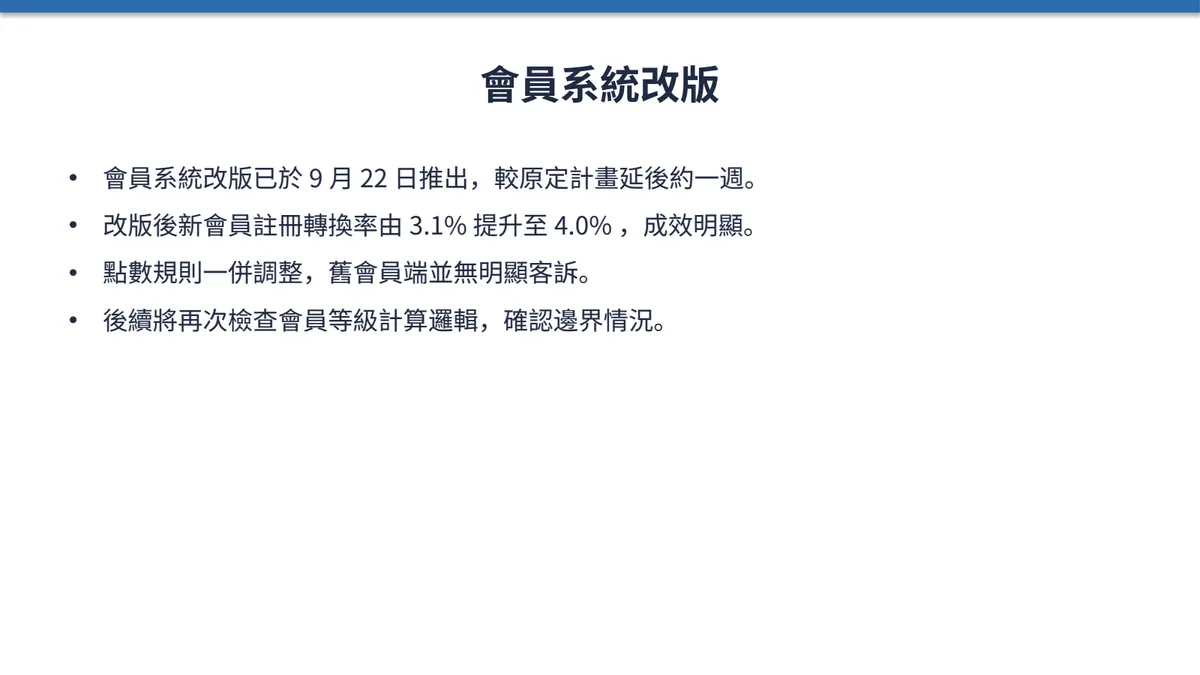
- 錯字改掉了:「以經」改成「已於」,「在次」改成「再次」;口語的「我們覺得還蠻明顯的」改成「成效明顯」。
- 數字一個都沒動:9 月 22 日、3.1%、4.0% 和原稿一樣。
- 標題、項目符號、字型和文字方塊的位置都沒變,變的只有文字。匯出的 PPTX 裡還是原本那個可以編輯的文字方塊。
AI 會改什麼,什麼不動
AI 能做的:
- 改寫、精簡、校對、重新歸納文字方塊和表格儲存格裡的文字
- 翻譯整份或其中幾頁
- 刪頁、調整順序、加新頁(新頁用檔案裡原有的版面配置)
保持不動的:
- 這次修改範圍以外的頁面:檔案裡的內容不會碰
- 圖片、圖表、顏色和每個圖形的位置
- 保留下來的字的格式:句子改了,裡面加粗、上色的數字還是加粗、上色
AI 改不了圖表資料、圖片、顏色、字級和位置,也改不了圖片裡的字。遇到這類需求,它會在回覆裡說明,其餘部分照做。這些可以在「在網頁裡編輯」或 PowerPoint 裡自己調整。
改完文字變長了怎麼辦
翻譯和改寫常常比原文長。新文字放不下時,程式會先把文字方塊往空白處加寬,再換行、把方塊拉高,最後才縮小字級(最多縮到原本的 60%,不小於 8 點)。並排的幾個方塊會縮成同一個字級。
還是放不下的頁面,AI 的回覆裡會點名,可以點字改短,或在 PowerPoint 裡調整後傳回來。
能用哪些檔案
- PowerPoint 的 .pptx,最大 25 MB、最多 30 頁。舊的 .ppt 請先在 PowerPoint 另存成 .pptx。
- Google 簡報:檔案 → 下載 → Microsoft PowerPoint (.pptx),再加入下載的檔案。
- Keynote:檔案 → 輸出至 → PowerPoint,再加入輸出的 .pptx。
- 編輯器裡看到的頁面是 LibreOffice 依檔案畫出來的,個別字型和效果可能和 PowerPoint 裡略有不同,以匯出的 .pptx 為準。
常見問題
上傳自己的 PPT,能讓 AI 修改但不換範本嗎?
可以。加入 .pptx 時選「在這個 PPT 上改」,不會套任何範本:AI 只改你要求的文字和頁面,匯出的還是原本的檔案,母片、字型和圖表都在。
AI 會把我的簡報重新設計一遍嗎?
這種用法不會。想換一套設計,就選「當參考資料」:AI 讀你的 PPT,寫大綱,再套範本做一份新的。
能把簡報翻譯成英文嗎?
可以。寫「把整份簡報翻譯成英文」就行。每個文字方塊、每個儲存格分開翻譯,數字、公式和名稱不動,變長的文字依上面說的自動調整。圖片裡的字不會翻譯。
怎麼收費?
每次請 AI 修改扣 1 點,沒改成會退回。點字修改、網頁編輯器、上傳改過的檔案、刪頁和調整順序、匯出都免費。新帳號送免費點數,點數包一次購買,沒有訂閱。詳見價格頁。
上傳的簡報會被拿去訓練 AI 嗎?
我們不會用你的檔案訓練 AI 模型。投影片裡的文字會傳給 AI 服務商,用來做這些修改。詳見隱私權政策。
用你自己的簡報試試看
加入一份 .pptx,選「在這個 PPT 上改」,寫下要改什麼。每次修改都能比較,任何一頁都能復原。
新增 PPT,開始修改