既存の PowerPoint を AI で修正する方法
更新日:2026-11-04
AI でスライドを作るサービスの多くは、アップロードした PowerPoint を資料として読み、自分のテンプレートで作り直します。Gamma AI Slide では、アップロードしたファイルそのものを直すこともできます。ファイルで「この PPT を編集」を選んで直してほしいことを書くと、AI は頼まれた文章とスライドだけを変え、触れていないスライドはそのまま残します。
この使い方ではアウトラインもテンプレートもありません。スライドマスター、フォント、色、画像、グラフはそのままで、書き出すのは元の .pptx に変更を加えたファイルです。PowerPoint でそのまま編集できます。AI への依頼は 1 回 1 クレジット、手での文字修正、スライドの削除と並べ替え、書き出しは無料です。
4 ステップの手順
PowerPoint を追加して「この PPT を編集」を選ぶ
トップページの「ファイルを追加」から .pptx を選びます。PowerPoint のファイルを追加すると使い方を聞かれるので、「この PPT を編集」を選びます。
もう一方の「資料として使う」は、ファイルを資料として読み、新しいスライドを作り直します(文章もデザインも変わることがあります)。どちらかを選ぶまで送信できません。
直してほしいことを書く
入力欄に依頼を書き、矢印のボタンで送信します。例:
- 「資料全体の誤字を直して、正式な報告にふさわしい言い回しにしてください。数字は変えないでください。」
- 「資料全体を英語に翻訳してください。」
- 「表紙と最後のまとめのスライドを追加してください。」
- 「6 枚目を 3 つの要点にまとめ直してください。」
そのままエディタが開き、AI がファイルを直します。テキストボックスと表の文字を書き換え、スライドを削除・並べ替えし、ファイルにあるレイアウトで新しいスライドを追加します。
変わったところを確かめて、続けて直す
依頼のたびに新しいバージョンとして保存されます。「バージョン」の「前のバージョンと比較」で、変わったスライドが前後に並び、変わった文字に印が付きます。「このスライドを元に戻す」で 1 枚だけ、「このバージョンに戻す」でバージョンごと戻せます。
続けて AI パネルで依頼できます。入力欄の上の「修正範囲」で「このスライド」「選んだスライド」「全体」を選べます。「3 枚目だけ直して」と書くと自動で切り替わります。
自分で少し直したいときは、スライド上の文字をクリックしてそのまま編集できます(クレジット不要)。「ブラウザで編集」を押すと全画面のエディタが開き、フォントや色、位置も変えられます。
元のファイルとして書き出す
「エクスポート」で PowerPoint(.pptx)を選びます。元のファイルに変更を加えたもので、スライド・グラフ・テキストはすべて編集できます。PDF でも書き出せます。
PowerPoint や Keynote でさらに直したら、「バージョン」の「編集したファイルをアップロード」から戻せます。次のバージョンになり、AI はそこから続けて直します。
実例:口語と誤字の多い 8 枚の報告資料をそのまま整える
リプレイ「既存のパワポの手直し」の元になった実際の記録です(2026 年 10 月 19 日)。口語的な言い回しと誤字の多い 8 枚のプロジェクト進捗報告を「この PPT を編集」で追加し、2 回依頼しました。
- 「資料全体を整えてください。各ページの文章を簡潔にし、用語を統一し、誤字を直して、正式な報告にふさわしい言い回しにしてください。数字とレイアウトは変えないでください。」
- 「6枚目を3つの要点にまとめ直して、最後に「まとめと次のステップ」のページを追加してください。」
1 回目は送信から約 15 秒で終わり、7 枚のスライドの文章が変わりました。2 回目は約 7 秒で、6 枚目が 3 つの要点になり、9 枚目が追加されました。2 回の依頼で 2 クレジットでした。
プロダクト部_第3四半期_プロジェクト進捗報告.pptx
会員システムのリニューアル
- 会員システムのリニューアルは9月22日にローンチしましたが、予定より1週間くらい遅れてしまいました。
- リニューアル後、新規会員の登録率が3.1%から4.0%に上がって、成約率の改善はけっこう大きいと思います。
- ポイントのルールもついでに見直しましたが、以外とスムーズで既存会員からのクレームはほぼないです。
- 今後は会員ランクの計算ロジックを最確認して、境界ケースがないか見ておきます。
(スライドの文章をそのまま、誤字も含めて掲載。8 枚中 4 枚目)
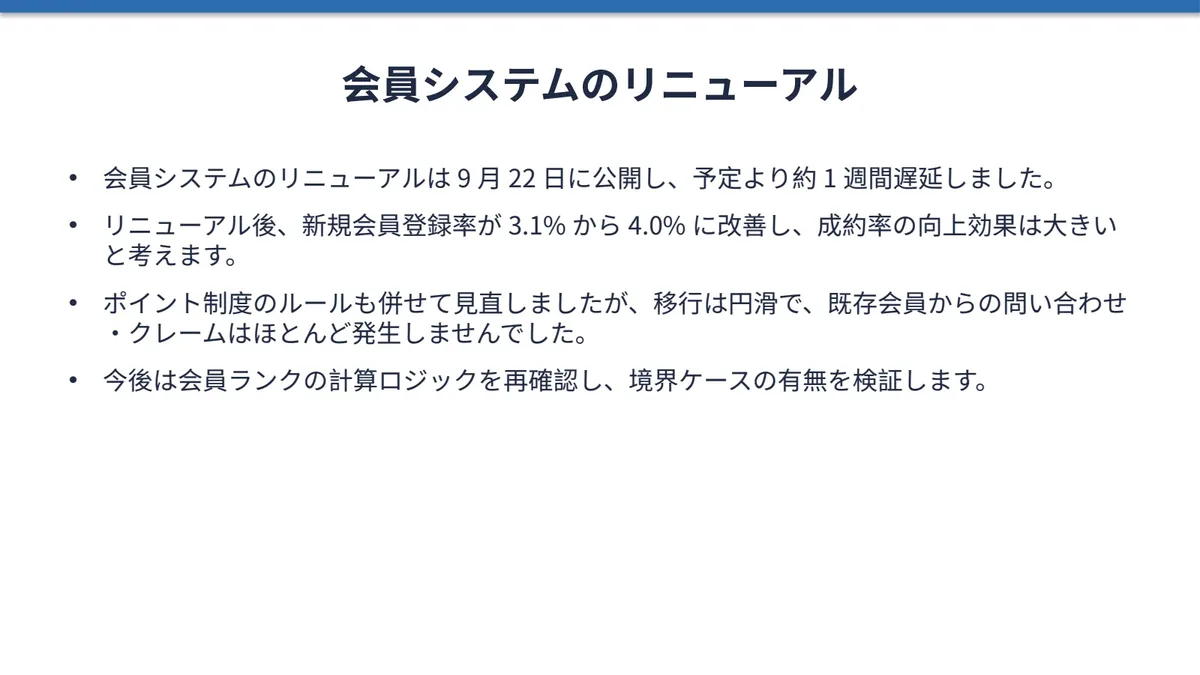
- 誤字が直っています。「最確認」は「再確認」に、「以外とスムーズで」は「移行は円滑で」になりました。「けっこう大きいと思います」のような口語も報告書の言い回しに変わっています。
- 数字は変わっていません。9 月 22 日、3.1%、4.0% は元のままです。
- 見出し、箇条書き、フォント、テキストボックスの位置は同じで、変わったのは文章だけです。書き出した PPTX でも、元と同じ編集できるテキストボックスです。
AI が変えるところ、変えないところ
AI ができること:
- テキストボックスと表のセルの文章を書き換える、簡潔にする、校正する、要約し直す
- 資料全体や一部のスライドを翻訳する
- スライドの削除、並べ替え、追加(新しいスライドはファイルにあるレイアウトを使います)
そのまま残るもの:
- 依頼の範囲に入らないスライド:ファイルの中身に手を付けません
- 画像、グラフ、色、図形の位置
- 残した文字の書式:文が変わっても、太字や色付きの数字は太字・色付きのままです
グラフのデータ、画像、色、文字サイズ、位置、画像の中の文字は AI では変えられません。その場合は返信でそう伝え、残りの依頼は実行します。これらは「ブラウザで編集」か PowerPoint で直してください。
文章が長くなったとき
翻訳や書き換えで文章が長くなることがあります。テキストボックスに収まらないときは、まず空いている方向にボックスを広げ、次に折り返してボックスを高くし、それでも足りないときだけ文字を小さくします(元の 60% まで、8 pt 未満にはしません)。横に並んだボックスは同じ文字サイズにそろえます。
それでも収まらないスライドは返信で伝えるので、文字をクリックして短くするか、PowerPoint で調整してアップロードし直してください。
使えるファイル
- PowerPoint の .pptx、25 MB・30 枚まで。古い .ppt は PowerPoint で .pptx として保存し直してください。
- Google スライド:[ファイル]→[ダウンロード]→[Microsoft PowerPoint (.pptx)]でダウンロードしたファイルを追加します。
- Keynote:[ファイル]→[書き出す]→[PowerPoint]で書き出した .pptx を追加します。
- エディタに表示されるスライドは LibreOffice でファイルから描いたものなので、フォントや効果が PowerPoint と少し違って見えることがあります。書き出した .pptx が実際の結果です。
よくある質問
自分のパワポをアップロードして、デザインを変えずに AI で直せますか?
はい。.pptx を追加して「この PPT を編集」を選んでください。テンプレートは使わず、依頼した文章とスライドだけを変えます。書き出すのは元のファイルで、マスター、フォント、グラフもそのままです。
スライドのデザインを作り直されませんか?
この使い方では作り直しません。新しいデザインにしたいときは「資料として使う」を選ぶと、AI が PowerPoint を読んでアウトラインを書き、テンプレートで新しく作ります。
PowerPoint を英語に翻訳できますか?
はい。「資料全体を英語に翻訳してください」と頼んでください。テキストボックスと表のセルを 1 つずつ翻訳し、数字・数式・名前はそのまま残します。長くなった文章は上のとおり自動で収めます。画像の中の文字は翻訳しません。
料金はかかりますか?
AI への依頼は 1 回 1 クレジットで、何も変えられなかったときは戻ります。文字をクリックしての修正、ブラウザでの編集、編集したファイルのアップロード、スライドの削除と並べ替え、書き出しは無料です。新規登録で無料クレジットがもらえ、サブスクリプションはありません。詳しくは料金ページをご覧ください。
アップロードしたファイルは AI の学習に使われますか?
当サービスはファイルを AI モデルの学習に使いません。スライドの文章は修正のために AI 事業者へ送信されます。詳しくはプライバシーポリシーをご覧ください。
手元のパワポで試す
.pptx を追加して「この PPT を編集」を選び、直してほしいことを書いてください。変更はすべて比較でき、どのスライドも元に戻せます。
PowerPoint を追加して始める