用 AI 修改已有的 PPT,原来的设计不变
更新日期:2026-11-04
很多 AI 做 PPT 的工具,上传 PPT 后是把它当资料,按自己的模板重新做一份。Gamma AI Slide 还可以直接在你上传的文件上改:在文件标签上选「在这个 PPT 上改」,写下要改什么,AI 只改你说到的文字和页面,没提到的页面原样保留。
这种用法不写大纲、不套模板。原来的母版、字体、颜色、图片和图表都在,导出的是你自己的 .pptx 加上这些改动,在 PowerPoint 里照样能改。每次让 AI 修改扣 1 积分;自己动手改字、删页、调整页序和导出都免费。
4 个步骤
添加 PPT,选「在这个 PPT 上改」
在首页点「添加文件」,选你的 .pptx。添加 PowerPoint 文件后会问怎么用它:选「在这个 PPT 上改」。
另一个选项「当参考资料」是把它当资料读,重新做一份新的稿子,内容和版式都可能重写。两项选一项才能提交。
写下要改什么
在输入框写要求,点箭头发送。例如:
- 「把整份稿子润色一遍,改掉错字,语气改成正式汇报;数字不要动。」
- 「把整份 PPT 翻译成英文。」
- 「加一个封面和一个结尾页。」
- 「第 6 页重新总结成三条要点。」
提交后直接进编辑器,AI 在文件上改:改写文本框和表格里的文字,删页、调整页序,用文件自带的版式加新页。
看改了什么,接着改
每次修改都存成一个新版本。打开「版本」,点「对比上一版」,改过的页改前改后并排显示,改了的字会标出来。「撤销这一页」只恢复这一页,「恢复到此版本」回到整个版本。
在 AI 助手里接着提要求。输入框上方的「修改范围」可以选「本页」「选中的页」或「整份」;消息里写「只改第 3 页」也会自动切过去。
想自己改个字,直接点页面上的文字修改,不扣积分。「在网页里编辑」会全屏打开完整的编辑器,字体、颜色、位置也能改。
导出你自己的文件
点「导出」选 PowerPoint(.pptx):就是你的原文件加上这些改动,每一页、图表和文字都能继续编辑。也可以导出 PDF。
在 PowerPoint、Keynote 或 WPS 里又改了的话,在「版本」里点「上传改过的文件」传回来,存成下一版,AI 接着在它上面改。
真实例子:一份口语化、有错字的 8 页汇报,原地润色
这是示例回放「在原 PPT 上修改润色」背后的真实记录(2026 年 10 月 19 日)。一份 8 页的项目进度汇报,口语多、有错字,用「在这个 PPT 上改」添加后,先后发了两句话:
- 「把整份稿子润色一遍:精简每页文字,统一用词,改掉错字,语气改成正式汇报;数字和排版不要动。」
- 「第 6 页重新总结成三条要点,并在最后加一页「总结与下一步」。」
第一句发出后约 24 秒改完,8 页的文字都改了;第二句约 18 秒,第 6 页变成三条要点,最后多了第 9 页。两次修改共扣 2 积分。
产品部第三季度项目进度汇报.pptx
会员系统改版
- 会员系统改版以经在9月22日推出,比原计划晚了一周左右。
- 改版之后新会员的注册转化率从3.1%提升到了4.0%,成交率这个提升我们觉得还是挺明显的。
- 积分规则也顺便一起调整了,老会员那边基本上没有什么投诉。
- 接下来还要在次检查一下会员等级的计算逻辑,看看有没有边界情况。
(页面上的原文,错字照录。8 页中的第 4 页。)
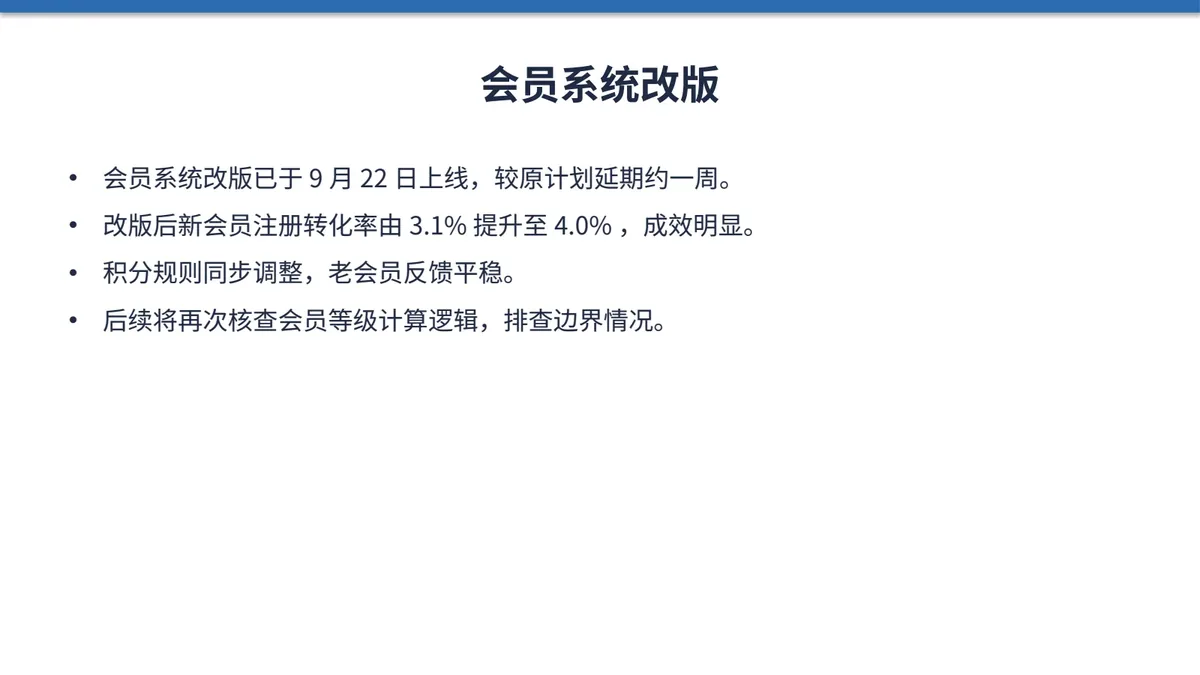
- 错字改掉了:「以经」改成「已于」,「在次」改成「再次」;口语的「我们觉得还是挺明显的」改成「成效明显」。
- 数字一个没动:9 月 22 日、3.1%、4.0% 和原稿一样。
- 标题、项目符号、字体和文本框的位置都没变,变的只有文字。导出的 PPTX 里还是原来那个能编辑的文本框。
AI 会改什么,什么不动
AI 能做的:
- 改写、精简、校对、重新总结文本框和表格单元格里的文字
- 翻译整份或其中几页
- 删页、调整页序、加新页(新页用文件里已有的版式)
保持不动的:
- 这次修改范围以外的页面:文件里的内容不碰
- 图片、图表、颜色和每个形状的位置
- 保留下来的字的格式:句子改了,里面加粗、标色的数字还是加粗、标色
AI 改不了图表数据、图片、颜色、字号和位置,也改不了图片里的字。遇到这类要求,它会在回复里说明,其余部分照做。这些可以在「在网页里编辑」或 PowerPoint 里自己改。
改完文字变长了怎么办
翻译和改写常常比原文长。新文字放不下时,程序先把文本框往空处加宽,再换行、把框拉高,最后才缩小字号(最多缩到原来的 60%,不小于 8 磅)。并排的几个框缩成同一个字号。
仍然放不下的页,AI 的回复里会点名,可以点字改短,或在 PowerPoint 里调整后传回来。
能用哪些文件
- PowerPoint 的 .pptx,最大 25 MB、最多 30 页。旧的 .ppt 请先在 PowerPoint 里另存为 .pptx。
- WPS 演示:另存为 .pptx 格式后添加。
- Keynote:文件 → 导出为 → PowerPoint,再添加导出的 .pptx。
- 编辑器里看到的页面是 LibreOffice 按文件画出来的,个别字体和效果可能和 PowerPoint 里略有差别,以导出的 .pptx 为准。
常见问题
上传自己的 PPT,能让 AI 改但不换模板吗?
能。添加 .pptx 时选「在这个 PPT 上改」,不会套任何模板:AI 只改你要求的文字和页面,导出的还是原来的文件,母版、字体和图表都在。
AI 会把我的 PPT 重新设计一遍吗?
这种用法不会。想要换一套设计,就选「当参考资料」:AI 读你的 PPT,写大纲,再用模板做一份新的。
能把 PPT 翻译成英文吗?
能。写「把整份 PPT 翻译成英文」就行。每个文本框、每个单元格单独翻译,数字、公式和名字不动,变长的文字按上面说的自动调整。图片里的字不会翻译。
怎么收费?
每次让 AI 修改扣 1 积分,没改成会退回。点字修改、网页编辑器、上传改过的文件、删页和调整页序、导出都免费。新账号送免费积分,积分包一次购买,没有订阅。详见价格页。
上传的 PPT 会被拿去训练 AI 吗?
我们不会用你的文件训练 AI 模型。幻灯片里的文字会发给 AI 服务商,用来做这些修改。详见隐私政策。
用你自己的 PPT 试试
添加一份 .pptx,选「在这个 PPT 上改」,写下要改什么。每次改动都能对比,任何一页都能撤销。
添加 PPT,开始修改