パワポのグラフを AI で作る方法:一言で頼んで、構成比は自動計算
更新日:2026-11-04
どの数字をどんなグラフにしたいかを一言で伝えると、AI がそのスライドを棒グラフ、横棒グラフ、折れ線グラフ、面積グラフ、円グラフ、ドーナツグラフに変えます。例:「2 枚目の予算配分をドーナツグラフにして、一番大きい項目がタイトルでわかるようにしてください。」AI への依頼は 1 回 1 クレジットです。
AI が書くのは数字だけで、グラフはプログラムが描きます。数値どおりの比率で、スライドの配色を使い、凡例には各項目の数値と構成比が並びます。この分担には理由があり、録画中に起きたことが元になっています。下の「なぜ AI にグラフを描かせず、数字を書かせるのか」で説明します。
4 ステップの手順
グラフにしたいスライドを開く
エディタで資料を開き、そのスライドをクリックします。数字はスライドにすでにあっても(表、数字カード、古いグラフ)、依頼文に書いても構いません。
AI が使うのは、そのスライド、資料、あなたのメッセージにある数字だけです。実際のデータがないときは、イメージ図にして「イメージ」と明記し、数字を作りません。
どんなグラフかを一言で伝える
AI パネルに入力して矢印で送信します。何枚目か、どのグラフか、タイトルに何を書くかを添えてください。
- 「2 枚目の予算配分をドーナツグラフにして、一番大きい項目がタイトルでわかるようにしてください。」
- 「月ごとの新規登録数を折れ線グラフにしてください。1 月 120、2 月 180、3 月 260。」
- 「このスライドの比較を横棒グラフにして、2024 年と 2025 年を並べてください。」
ボタンで選ぶ場合は、スライドのツールバーの「グラフ」を押し、「ドーナツグラフ」などの種類を選びます。データがスライドにないときは入力し(空欄なら、このスライドの内容を使います)、「ドーナツグラフを挿入」を押します。同じ内容の依頼が AI に送られます。
数字と構成比を確かめる
新しいグラフは古いものと入れ替わります。円グラフとドーナツグラフの凡例には、各項目の数値と割合が並び、割合の合計はいつも 100% です。
依頼のたびに新しいバージョンとして保存されます。「バージョン」の「前のバージョンと比較」で修正前後を見られ、「このスライドを元に戻す」で元に戻せます。
数字や種類を変えて、書き出す
続けて頼めます:「棒グラフにして」「SNS を 250 に変えて」「2026 年の系列を足して」。AI が直すのはデータで、グラフはそのデータから描き直されます。入力欄の上の「修正範囲」を「このスライド」にすると、そのスライドだけが変わります。
「エクスポート」を押します。PDF ではグラフは画面どおりです。編集できる PowerPoint(PPTX)では、グラフは画像になり、PowerPoint のネイティブなグラフにはなりません。書き出す前に、エクスポートの画面に「2 枚目のグラフは画像としてエクスポートされます」と表示されます。
実際の例:予算配分を一言でドーナツグラフに
これは「新商品の発売プロモーション企画書」の再生デモの最後の手順です(2026 年 10 月 19 日録画、日本語版)。架空のコーヒーブランドの 12 枚の企画書が出来上がった直後に、次の 1 件を送りました。
- 「2枚目の予算配分をドーナツグラフにして、一番大きい項目がタイトルでわかるようにしてください。」
先にお断りします。この録画は、予算配分のページではなく 2 枚目(目次)に当たりました。録画の指示は「タイトルに予算を含む最初のページ」の番号を自動で入れる仕組みで、2 枚目のタイトルにも「予算」が入っていたためです。AI はその目次スライドの右側に、600 万円の予算配分のドーナツグラフを足しました。完了まで約 2 分 15 秒かかりました(英語・簡体字・繁体字の録画では 21〜46 秒でした)。
もう一つ、この企画書は 3 チャネルの均等配分(各 200 万円)なので、「一番大きい項目」は 1 つに決まりません。AI は無理に 1 つを選ばず、返信でその理由を説明し、グラフのタイトルに「最大は SNS・店頭・デリバリー各 200 万円」と 3 項目が同率であることを書きました。録画全体(12 枚と今回の修正)で 13 クレジット、うち今回の修正は 1 クレジットです。
ほうじ茶オーツラテ発売プロモーション企画書(生成した資料、12 枚中の 2 枚目)
本日の構成:市場根拠→戦略→チャネル→予算→KPI→リスク
承認までの 6 ステップで提示します
- フッター:約 15 分で提示し、最後にご承認事項を確定します
| 章 | 内容 | ページ位置 |
|---|---|---|
| 1. 市場根拠 | オーツミルクとほうじ茶、両市場の追い風 | 冒頭 |
| 2. 戦略 | 25〜35歳会社員への差別化訴求 | 前半 |
| 3. チャネル | SNS・店頭・デリバリーの3軸均等配分 | 中盤 |
| 4. 予算・KPI | 600万円の配分案と2万杯・会員5,000人分解 | 後半 |
| 5. リスク・承認 | 対策と600万円・6週間の確定 | 結び |
(スライドの文字そのまま。12 枚中の 2 枚目。)
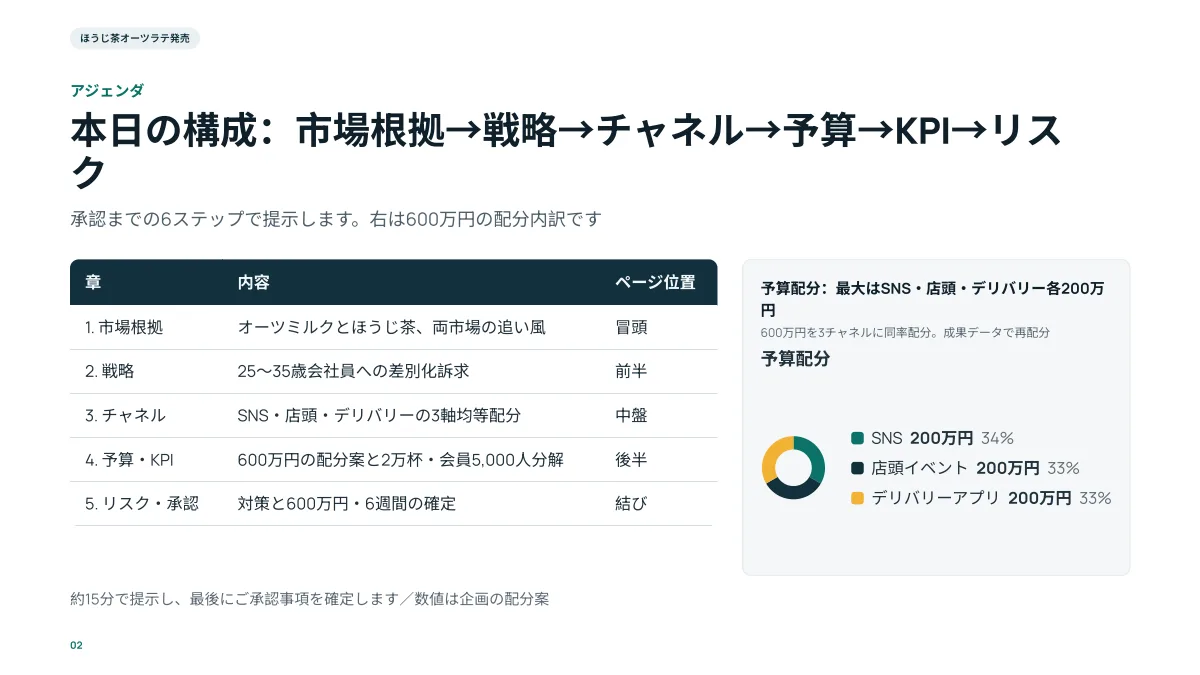
- 構成比はプログラムが計算します。200 万円ずつ 3 項目は本当は 33.3% ずつですが、凡例は 34%・33%・33% と表示し、合計がちょうど 100% になります(最大剰余法)。
- 目次の表はそのまま残り、右側にグラフのカードが加わりました。
- 要確認:タイトルが長く、グラフ側のタイトル「予算配分:最大は SNS・店頭・デリバリー各 200 万円」は少し不自然な言い回しです。違う文面にしたいときは、「グラフのタイトルを『予算は 3 チャネル均等配分』に変えて」と続けて頼めます。
- 頼んだページ番号が違うと、別のスライドにグラフが入ります。実際に使うときは、予算配分のあるスライドの番号を確かめてから送ってください。
なぜ AI にグラフを描かせず、数字を書かせるのか
2026 年 10 月 19 日、このデモを録画していて、AI が SVG で手描きしたグラフが誰にも気づかれにくい形で間違うことがわかりました。ドーナツグラフの弧の合計が円全体の 107% になり、45% と書いた部分が 48%、10% と書いた部分が 4% の長さで描かれていたのです。言語モデルは弧の幾何を確実には計算できません。
そこで役割を分けました。AI が書くのはタイトル、ラベル、数字だけ。プログラムがそのデータからグラフを比率どおりに描き、凡例(各項目の数値と構成比)も計算します。構成比は合計が 100% になる整数に丸めます(最大剰余法)。AI が自分で描いたグラフの図形を含む修正は差し戻され、データを使うよう指示されます。
あなたにとっての利点:グラフはいつも数字と一致します。数字が変わっていないグラフは描き直されません。「SNS を 250 に変えて」と頼めば、グラフを作り直すのではなく数字を 1 つ直します。
対応しているグラフの種類
| グラフ | 系列数 | 向いている場面 |
|---|---|---|
| 棒グラフ | 1〜4 | 数項目の比較、同じ項目の年ごとの比較 |
| 横棒グラフ | 1〜4 | ラベルが長いとき、ランキング |
| 折れ線グラフ | 1〜4 | 時間による変化 |
| 面積グラフ | 1〜4 | 時間による変化で、合計も大事なとき |
| 円グラフ | 1 | 全体の内訳。凡例に数値と構成比 |
| ドーナツグラフ | 1 | 円グラフと同じで、中央が空く。凡例に数値と構成比 |
グラフを描くたびに確認される上限:
| 項目 | 上限・条件 |
|---|---|
| ラベル(棒、点、扇形) | 1〜12 個 |
| 系列(折れ線や棒の組) | 1〜4 個 |
| 数値 | 系列ごと、ラベルごとに普通の数字 1 つ |
| 円・ドーナツ | 系列は 1 つだけ。負の値は不可、全部 0 も不可 |
| 色 | 資料のテーマの最初の 6 色 |
データがどれかに当てはまらないと、AI は直す点を伝えられて再挑戦します。ラベルは 12 個よりずっと少なくしてください。12 個の円グラフは、そもそも読みにくいものです。
使える場面と使えない場面
- 使える:Gamma AI Slide で作り、そのエディタで修正している資料のスライド。
- 使えない:「この PPT を編集」で読み込んだ PowerPoint ファイル。その使い方では、AI はファイルにあるグラフのデータを読めますが、変更はできません。変更は「ブラウザで編集」か PowerPoint で行ってください。
- 編集できる PPTX で書き出すと、グラフは画像になります。スライドの文字と表は編集できます。Excel でデータを直せるネイティブなグラフが必要なら、スライドの数字を使って PowerPoint で作り直してください。
- グラフは 16:9 のスライド用に、資料のテーマの色で描かれ、文字はそのスライド自身の文字色になります。
よくある質問
パワポのグラフを AI で作れますか?
作れます。同じサービスの中で二段階です。エディタで、あなたの一言と数字を AI がそのスライドのグラフにし、それを PPTX か PDF で書き出します。PPTX のグラフは画像で、PowerPoint でデータを直せるネイティブなグラフではありません。アップロードした PowerPoint ファイルにもともとあるネイティブなグラフは、AI でも変更できません。
どんな種類のグラフを作れますか?
棒、横棒、折れ線、面積、円、ドーナツの 6 種類です。ラベルは最大 12 個、系列は最大 4 つで、円とドーナツは系列 1 つです。「グラフ」のメニューにはタイムライン、フローチャート、ピラミッド図、ファネル図もありますが、この記事は数値から描く 6 種類の話です。
AI が数字を作ってしまうことはありませんか?
そのスライド、資料、あなたのメッセージにある数字だけを使うよう指示されています。実際のデータがないときはイメージ図にして「イメージ」と明記します。発表の前に、凡例をご自分の数字と見比べてください。
凡例の割合の合計がちょうど 100% になるのはなぜですか?
AI の見積もりではなく、プログラムが計算しているからです。最大剰余法で整数に丸めるので、3 項目が三等分のときは 33%・33%・33% ではなく 34%・33%・33% と表示されます。
あとから数字を 1 つだけ変えられますか?
できます。「SNS を 250 に変えて」「棒グラフにして」と頼むだけです。AI がデータを直し、グラフはそのデータから描き直されます。依頼は 1 回 1 クレジットで、「バージョン」からそのスライドを元に戻せます。
料金はいくらですか?
AI への依頼は 1 回 1 クレジットで、何も変更できなかったときは返ります。書き出しは無料です。新規アカウントには無料クレジットがあり、クレジットパックは買い切りで、サブスクリプションはありません。料金ページをご覧ください。
手元の数字でグラフを作る
資料を開いて、スライドを選び、ほしいグラフを一言で伝えてください。変更はすべてバージョンとして残り、比較も元に戻すこともできます。
資料を作ってグラフにする