Как отредактировать готовую презентацию PowerPoint нейросетью и сохранить дизайн
Обновлено: 2026-11-04
Обычно нейросеть для презентаций берёт ваш файл PowerPoint как материал и делает по нему новую презентацию в своём шаблоне. Gamma AI Slide умеет и наоборот — менять сам загруженный файл. Выберите у файла «Изменить эту презентацию», напишите, что поправить, и нейросеть изменит только те слова и слайды, о которых вы просили. Слайды, которые вы не упомянули, остаются как были.
В этом режиме нет ни плана, ни шаблона. Образцы слайдов, шрифты, цвета, картинки и диаграммы сохраняются, а на выходе — ваш же .pptx с правками, полностью редактируемый в PowerPoint. Каждый запрос стоит 1 кредит; правка вручную, удаление и перестановка слайдов и экспорт бесплатны.
Честно: русскую презентацию целиком мы ещё не записывали, поэтому пример на этой странице — английская запись. Русский текст, кириллические шрифты и экспорт в PPTX проверяются автоматическими тестами.
Четыре шага
Добавьте файл PowerPoint и выберите «Изменить эту презентацию»
Нажмите «Добавить файлы» на главной странице и выберите свой .pptx. Для файла PowerPoint появится вопрос, как его использовать: выберите «Изменить эту презентацию».
Второй вариант, «Взять как материал», читает файл и делает по нему новую презентацию — текст и дизайн при этом могут поменяться. Пока вы не выбрали, ничего не отправляется.
Напишите, что изменить
Напишите запрос в поле и нажмите стрелку, чтобы отправить. Например:
- «Исправь опечатки и приведи текст к деловому стилю. Цифры не меняй».
- «Переведи всю презентацию на русский».
- «Добавь титульный и заключительный слайды».
- «Сократи слайд 6 до трёх пунктов».
Редактор открывается сразу, и нейросеть меняет файл: переписывает текст в текстовых полях и таблицах, удаляет и переставляет слайды, добавляет новые на макетах, которые уже есть в вашем файле.
Проверьте изменения и продолжайте
Каждый запрос сохраняется как новая версия. Откройте «Версии» и нажмите «Сравнить с предыдущей» — изменённые слайды покажутся рядом, а изменённые слова будут выделены. «Вернуть этот слайд» возвращает один слайд, «Восстановить эту версию» — всю версию целиком.
Следующие просьбы пишите в панели ИИ-ассистента. Над полем ввода переключатель «Изменить» задаёт, на что действует запрос: «Этот слайд», «Выбранные слайды» или «Вся презентация». Если написать «правь только слайд 3», он переключится сам.
Чтобы поправить слово самому, нажмите на текст на слайде и печатайте — это бесплатно. «Править в браузере» открывает файл в полноценном редакторе, где можно менять и шрифты, цвета, положение элементов.
Скачайте свой файл
Нажмите «Экспорт» и выберите PowerPoint (.pptx). Это ваш исходный файл с правками: все слайды, диаграммы и текстовые поля остаются редактируемыми. Есть и экспорт в PDF.
Если вы ещё что-то поменяли в PowerPoint, Keynote или WPS, загрузите файл обратно кнопкой «Загрузить исправленный файл» в разделе «Версии». Он станет следующей версией, и нейросеть продолжит работу с него.
Реальный пример (английская запись): 8 слайдов с опечатками, исправленные на месте
Это запись, по которой сделан наш повтор «Доработка готового PPTX» (19 октября 2026 года). Запись английская: отчёт о проекте на 8 слайдов, полный разговорных оборотов и опечаток, добавили с вариантом «Изменить эту презентацию» и отправили два запроса (здесь в переводе):
- «Отшлифуй всю презентацию: подтяни формулировки на каждом слайде, называй каждую вещь одним термином, исправь опечатки и приведи тон к официальному отчёту. Цифры и вёрстку не меняй».
- «Сократи слайд 6 до трёх пунктов и добавь в конце слайд „Итоги и следующие шаги“».
Первый запрос вернулся примерно через 15 секунд после отправки и изменил текст на всех 8 слайдах. Второй занял около 8 секунд: слайд 6 сократился до трёх пунктов, добавился девятый слайд. На оба запроса ушло 2 кредита.
Product Team Q3 Project Update.pptx
Membership System Revamp
- The membership revamp went live on Sep 22, which is about a week later then we planned.
- After the revamp the sign-up conversion rate for new members went up from 3.1% to 4.0%, we think the close rate improvement is pretty big.
- We also tweaked the points rules while we were at it, and existing members basically haven't complained.
- Next we're going to double check the member tier logic again to see if their are any edge cases.
(Текст слайда слово в слово, с опечатками. Слайд 4 из 8.)
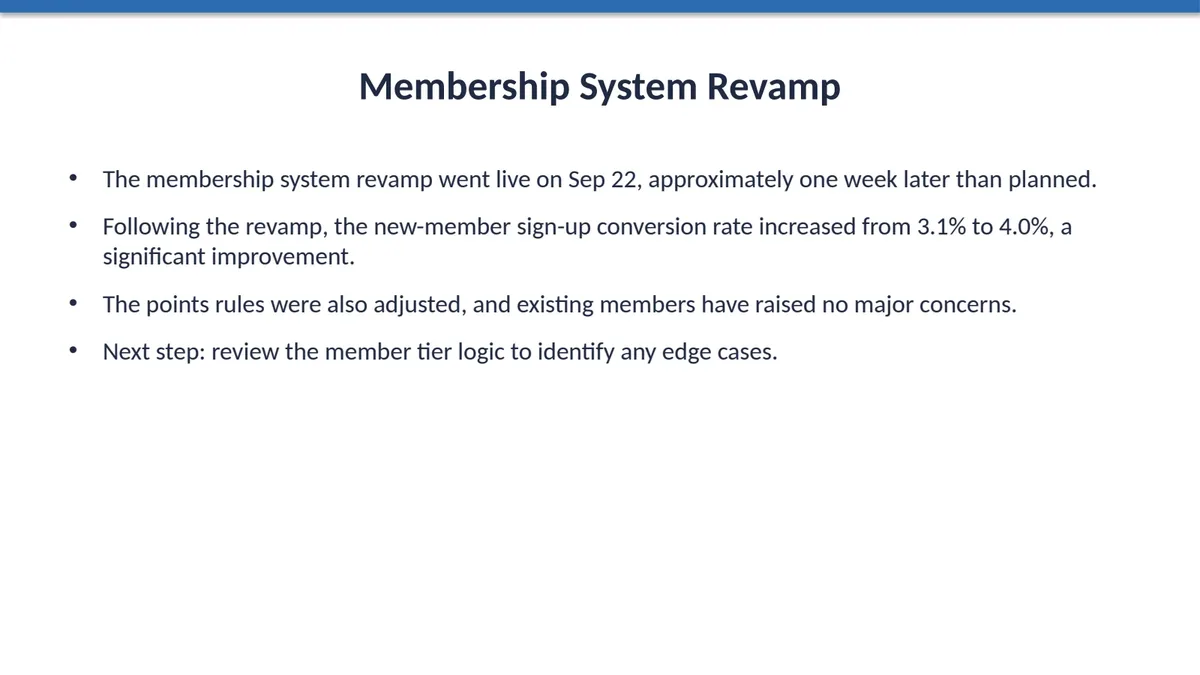
- Опечаток больше нет: «later then we planned» стало «later than planned» (then → than), а «to see if their are any edge cases» — «to identify any edge cases».
- Цифры не тронуты: Sep 22, 3.1% и 4.0% остались точно такими же.
- Заголовок, пункты, шрифт и текстовое поле на прежних местах — поменялись только слова. В скачанном PPTX это всё то же редактируемое текстовое поле.
Что нейросеть меняет, а что остаётся
Нейросеть может:
- переписывать, сокращать, вычитывать и пересказывать текст в текстовых полях и ячейках таблиц;
- переводить всю презентацию или несколько слайдов;
- удалять, переставлять и добавлять слайды (новые слайды используют макеты, которые уже есть в файле).
Остаётся как было:
- слайды, которых запрос не касается: их содержимое в файле не трогается;
- картинки, диаграммы, цвета и положение каждой фигуры;
- оформление сохранённых слов: жирная или цветная цифра остаётся жирной или цветной, даже если фраза вокруг неё меняется.
Нейросеть не меняет данные диаграмм, картинки, цвета, размеры шрифтов и положение элементов, а также текст, который является частью картинки. Об этом она пишет в ответе и выполняет остальную часть запроса. Такие правки делайте сами в «Править в браузере» или в PowerPoint.
Если новый текст длиннее
Перевод и переписанный текст часто длиннее исходного — особенно перевод с английского на русский. Когда новый текст не помещается в поле, поле сначала расширяется в свободное место, затем текст переносится и поле растёт, и только потом шрифт уменьшается (до 60% исходного размера и не меньше 8 пт). Поля, стоящие рядом, остаются одного размера.
В ответе нейросеть называет слайды, где текст всё равно не поместился, — его можно сократить, нажав на него, или поправить в PowerPoint и загрузить файл обратно.
Какие файлы подходят
- Файлы PowerPoint .pptx до 25 МБ и 30 слайдов. Старый .ppt сначала пересохраните в PowerPoint как .pptx.
- Google Презентации: «Файл» → «Скачать» → «Microsoft PowerPoint (.pptx)», затем добавьте этот файл.
- Keynote: «Файл» → «Экспортировать в» → «PowerPoint», затем добавьте .pptx.
- Слайды в редакторе отрисовываются из файла с помощью LibreOffice, поэтому шрифт или эффект может выглядеть немного иначе, чем в PowerPoint. Настоящий результат — скачанный .pptx.
Вопросы и ответы
Можно ли загрузить свою презентацию в нейросеть и сохранить дизайн?
Да. Добавьте .pptx и выберите «Изменить эту презентацию». Шаблон не применяется: нейросеть меняет только те слова и слайды, о которых запрос, и вы скачиваете тот же файл с вашими образцами слайдов, шрифтами и диаграммами.
Нейросеть переделает дизайн моих слайдов?
Не в этом режиме. Если новый дизайн как раз нужен, выберите «Взять как материал»: нейросеть прочитает вашу презентацию, напишет план и сделает новую презентацию в шаблоне.
Можно ли перевести презентацию на русский или другой язык?
Да. Напишите, например: «Переведи всю презентацию на русский». Каждое текстовое поле и каждая ячейка таблицы переводятся отдельно; числа, формулы и названия остаются как есть, а более длинный текст подгоняется, как описано выше. Текст внутри картинок не переводится.
Сколько это стоит?
Каждый запрос к нейросети — 1 кредит; если ничего изменить не удалось, кредит возвращается. Правка текста щелчком, редактор в браузере, загрузка изменённого файла, удаление и перестановка слайдов и экспорт бесплатны. Новые аккаунты получают бесплатные кредиты, пакеты кредитов покупаются разово, без подписки. Цены в долларах США — на странице «Цены».
Используется ли мой файл для обучения нейросетей?
Мы не используем ваши файлы для обучения моделей ИИ. Текст ваших слайдов передаётся поставщикам ИИ, чтобы внести правки. Подробнее — в Политике конфиденциальности.
Попробуйте на своей презентации
Добавьте .pptx, выберите «Изменить эту презентацию» и напишите, что исправить. Каждую правку можно сравнить и отменить на любом слайде.
Добавить PowerPoint и начать