Как сделать презентацию из документа Word с помощью нейросети
Обновлено: 2026-11-13
Добавьте файл .docx на главной странице и опишите, какая презентация нужна. Нейросеть прочитает заголовки, текст и таблицы, напишет план по карточке на слайд, а слайды сделает после того, как вы проверите план. В нашей записи Word-черновик из 11 разделов стал презентацией на 10 слайдов. В презентации может быть до 30 слайдов, а скачать её можно как PowerPoint (.pptx) с редактируемым текстом или как PDF.
Это не копирование страниц Word на слайды: разделы перегруппировываются под ту аудиторию, которую вы назвали, длинный текст сокращается до тезисов, а то, чего в документе нет, помечается «Уточнить», а не выдумывается. Картинки, сноски и колонтитулы из Word не читаются (все элементы — в таблице ниже), а старый файл .doc нужно сначала пересохранить как .docx.
Честно: русский документ мы ещё не записывали, поэтому пример на этой странице — английская запись. Что документ Word читается так, как описано в таблице ниже, сверено с кодом сервиса 13.11.2026.
Четыре шага
Проверьте заголовки в файле Word
Структура длинного документа читается по стилям заголовков («Заголовок 1», «Заголовок 2»). Если разделы у вас просто выделены жирным шрифтом, нейросети труднее: примените настоящие стили заголовков или напишите в запросе, в каком порядке нужны разделы.
Добавьте файл и напишите, для кого презентация
Нажмите «Добавить файлы», выберите .docx и напишите, например: «По приложенному докладу сделай презентацию для защиты. Держись текста доклада, не добавляй внешних фактов и цифр. 10 слайдов, на последнем — выводы».
Выберите «Язык», нажмите «Далее» и выберите «Быстрый режим» (1 кредит за слайд) или «Глубокий режим» (3 кредита за слайд).
Сверьте план с документом
Каждая карточка — один слайд: заголовок, тезисы и макет. Карточки можно переставлять, объединять и удалять, а одну карточку можно переписать нейросетью. Если для карточки нужна цифра, которой нет в файле, под карточкой появится пометка, а на слайде будет «Уточнить». Этот шаг бесплатный.
Создайте презентацию и скачайте PPTX
Нажмите «Создать презентацию». В редакторе нажмите на число на слайде, чтобы увидеть, откуда оно взято в вашем файле. Затем «Экспорт» и «PowerPoint (.pptx)»: текст лежит в текстовых полях, а таблицы — это таблицы PowerPoint.
Реальный пример (английская запись): как 11 разделов Word стали 10 слайдами
Это наша запись «Обзор учебного курса» (19 октября 2026 года, глубокий режим). В черновике Word 11 пронумерованных разделов и две таблицы. Запись английская, запрос в ней — тот, что показан в шаге 2 в переводе. 10 слайдов стоили 31 кредит вместе с одной правкой нейросетью.
Соответствие ниже прочитано по заголовкам черновика и по заголовкам готовых слайдов. Слайд 1 — титульный, его добавила нейросеть.
| Раздел в файле Word | Слайд в презентации |
|---|---|
| 1. Why this course (зачем курс) | 2 (проблема) и 3 (результаты пилота) |
| 2. Who it is for (для кого) | 4 |
| 3. Course goals (цели) | 5 |
| 4. Schedule (таблица) | 6 |
| 5. How each session runs (как проходит занятие) | 7 |
| 7. Grading и 8. How the final report is graded (оценивание) | 8 |
| 9. What the pilot showed, and what changed (итоги пилота) | 9 |
| 10. Teaching resources и 11. Support needed (ресурсы и поддержка) | 10 |
data-literacy-101-course-draft.docx
4. Schedule
4 weeks, 2 sessions a week, 90 minutes each: 8 sessions in total.
| Session | Topic | In-class activity |
|---|---|---|
| 1 | Where data comes from: rows, columns and data types | Find the problems in a messy table |
| 2 | Cleaning data: duplicates, consistent formats, blanks | Clean up an event sign-up sheet |
| 3 | Sorting and filtering | Find the three busiest weeks for library loans |
(Занятия 1–3 из 8. В таблице есть ещё четвёртый столбец, «Students can then».)
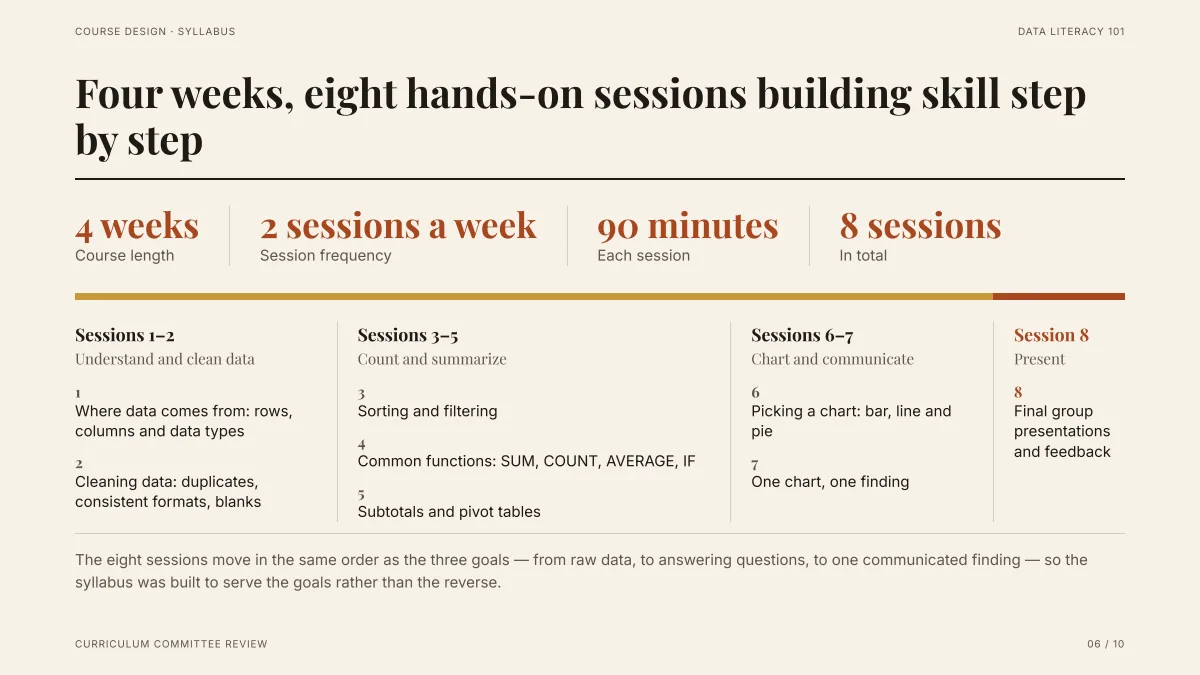
- Фраза над таблицей (4 недели, 2 занятия в неделю, 90 минут, 8 занятий) стала четырьмя крупными цифрами, а восемь строк таблицы сгруппированы в историю: понять и очистить данные, посчитать и обобщить, построить график и рассказать, выступить.
- Темы записаны так же, как в таблице Word; столбца «In-class activity» на этом слайде нет.
- Хороший пример пометки «Уточнить»: в разделе 11 нет суммы бюджета, поэтому на последнем слайде написано, что в черновике она не указана и её нужно согласовать.
- Перевести готовую презентацию PowerPoint: что переводится, а что нет
- Презентация из PDF, статьи или курсовой: пошаговое руководство
- Нет документа? Презентация из одного текста
- Посмотреть повтор этого примера по шагам (без входа, на английском)
- Скачать PPTX (английский)
- English version: Word to PowerPoint with AI
- Как написать запрос для презентации: 6 готовых запросов
- Презентация итогов года из Excel и Word
Что происходит с каждым элементом документа Word?
Ниже то, что делает код, который открывает .docx; это сверено с кодом, а не угадано. «Не читается» значит, что в коде нет чтения этой части файла.
| Элемент Word | Что происходит | Что сделать |
|---|---|---|
| Заголовок 1, Заголовок 2 (и «Название») | Читаются как заголовки: стили «Heading 1–9», «Заголовок 1–9» и «Title», а также любой стиль с уровнем структуры. По ним строится карта длинного файла, с которой начинается план | Примените настоящие стили заголовков, а не просто жирный шрифт |
| Строки с номерами, набранные вручную («1. Введение», «Глава 2») | Если настоящих заголовков в файле нет, короткие нумерованные строки без точки в конце угадываются как заголовки | Лучше используйте стили |
| Маркированные и нумерованные списки | Каждый пункт читается как отдельный абзац. Сами маркеры и автоматические номера в текст не входят | Если порядок важен, впишите номер в текст |
| Таблицы | Текст ячеек читается построчно. Первая строка, в которой заполнены хотя бы две ячейки, считается шапкой. Таблица может стать слайдом-таблицей, крупными цифрами или сгруппированным списком | Оставьте одну строку шапки; объединённые ячейки не проверялись |
| Таблица внутри ячейки таблицы | Не проверено | Вынесите её из ячейки |
| Картинки, диаграммы, рисунки | Не читаются, текст на картинке тоже | Сохраните картинку как PNG или JPG и добавьте через «Добавить файлы» |
| Сноски и концевые сноски | Не читаются | Перенесите текст в основной текст |
| Колонтитулы и номера страниц | Не читаются | Всё нужное напишите в основном тексте |
| Примечания | Не читаются | Решите их или перенесите мысль в текст |
| Исправления (режим рецензирования) | Не проверено | Примите или отклоните правки до загрузки |
| Надписи (текстовые поля) | Не проверено | Перенесите текст в основной текст |
| Шрифты, жирный шрифт, цвета | Не читаются; оформление слайдов берётся из выбранной темы | Что должно выделяться — напишите в запросе |
Старый формат .doc не принимается: в Word выберите «Сохранить как» и формат .docx.
Какой длины может быть документ Word?
Один файл — до 25 МБ, а за один раз можно добавить до 24 файлов и 64 МБ. Но объём текста, который нейросеть видит на каждом шаге, меньше, и он задан в коде:
| Шаг | Сколько читается | Откуда это |
|---|---|---|
| Написание плана | Около 24 000 знаков во всех файлах вместе. Слишком длинный файл подаётся сначала как оглавление из заголовков, потом как начало; несколько файлов делят 24 000 поровну (не менее 2 000 на файл) | Правило чтения файлов |
| Каждый слайд в быстром режиме | До 14 000 знаков, выбранных из всего документа по близости к карточке этого слайда | Правило чтения файлов |
| Текст в поле запроса | Для плана читаются первые 8 000 знаков | Правило написания плана |
| Длинная таблица | Если строк больше 2 000, таблица сначала сворачивается по месяцам или категориям; об этом написано в панели плана | Правило чтения таблиц |
Для ориентира (это наш пересчёт, а не предел из кода): 24 000 знаков — это примерно 12–14 страниц текста при 1 800 знаках на страницу. На странице плана указано, какой файл был прочитан не целиком и как именно. Для длинной работы назовите в запросе нужные разделы и дайте документу настоящие заголовки, чтобы план видел всё.
Чем это отличается от ручного переноса и от встроенных средств PowerPoint?
| Что сравниваем | Вручную | Импорт структуры из документа в PowerPoint | Нейросеть в Gamma AI Slide |
|---|---|---|---|
| Как работает | Вы сами копируете заголовки и текст на слайды | В PowerPoint есть способ начать презентацию из структуры документа; шаги и то, что он делает со стилями, смотрите в справке Microsoft — мы этого не проверяли | Нейросеть читает файл, пишет план, который вы правите, и по нему делает слайды |
| Кто решает, где граница слайдов | Вы | Смотрите справку Microsoft | Предлагает нейросеть, вы переставляете, объединяете и удаляете карточки |
| Длинный текст | Сокращаете вы | Смотрите справку Microsoft | Сокращается до тезисов, цифры сохраняются |
| Нет нужной цифры | Что впишете | Смотрите справку Microsoft | Помечается «Уточнить», не выдумывается |
| Стоимость | Ваше время | Смотрите справку Microsoft | План бесплатный; 1 кредит за слайд в быстром режиме (20 кредитов новым аккаунтам) |
| Когда лучше | Короткий документ и нужен полный контроль | Вы работаете в PowerPoint и документ уже хорошо размечен | Длинный или неряшливый черновик нужно превратить в рассказ для аудитории |
Качество результатов этих способов на одном и том же файле мы не сравнивали, поэтому выбирайте по тому, сколько контроля вам нужно.
Выдумывает ли нейросеть цифры, которых нет в документе?
Ей велено использовать только цифры из вашего файла, из вашего запроса и найденных ею источников в сети, а там, где цифры нет, писать «Уточнить». Каждую цифру на слайде можно проследить до места в вашем файле, а перед экспортом показывается, у скольких цифр есть источник и сколько помечено «Уточнить».
Всё равно проверьте числа сами перед выступлением: проверка показывает только, совпадает ли цифра с источником, а не верен ли сам источник.
Документ в Google Документах или другом редакторе: как загрузить?
Сервис принимает файл .docx. Из Google Документов его можно скачать через «Файл» → «Скачать» → «Microsoft Word (.docx)»; это меню Google, и в нашем сервисе мы его не проверяли. Заголовки, оформленные стилями Google Документов, при экспорте обычно становятся стилями заголовков Word, но это мы тоже не проверяли: откройте скачанный файл и убедитесь, что стили заголовков на месте.
Как получить слайды получше из черновика Word?
- Назовите аудиторию и решение, к которому ведёт презентация: «для комиссии, в конце — что нам нужно».
- Назовите число слайдов: «10 слайдов» учитывается (до 30).
- Потом попросите изменить что-то одной фразой, например: «Сделай цели курса на слайде 5 конкретнее». Каждый такой запрос — 1 кредит.
Вопросы и ответы
Может ли нейросеть превратить документ Word в презентацию?
Да: она читает .docx, пишет план, который вы можете править, и по нему делает слайды. Она не копирует страницы, а заново пишет содержание как презентацию.
Нужны ли в Word стили заголовков?
Они помогают: структура длинного документа строится по заголовкам. Если их нет, назовите разделы и порядок в запросе.
Что будет с таблицами из Word?
Текст ячеек читается. В зависимости от аудитории таблица может стать слайдом-таблицей, крупными цифрами или сгруппированным списком. В экспортированном PPTX таблицы остаются таблицами PowerPoint.
Попадут ли в презентацию картинки из Word?
Нет. Картинки, диаграммы и слова на картинках из Word не читаются. Нужную картинку сохраните как PNG или JPG и добавьте отдельным файлом через «Добавить файлы».
Сохранятся ли шрифты и цвета из Word?
Нет. Шрифты, жирный шрифт и цвета из Word не читаются; внешний вид слайдов определяет выбранная вами тема или шаблон.
Можно ли добавить сразу несколько файлов Word?
Да, до 24 файлов и 64 МБ за один раз. Учтите, что для плана читается около 24 000 знаков на все файлы вместе, так что у длинных файлов должны быть чёткие заголовки.
Подойдёт ли файл .doc?
Напрямую нет. Сначала сохраните его в Word как .docx.
Читаются ли исправления и примечания?
Примечания не читаются. Читаются ли исправления в режиме рецензирования, не проверено: примите или отклоните правки до загрузки.
Сколько стоит презентация из Word?
План бесплатный. Слайд в быстром режиме стоит 1 кредит, в глубоком — 3 кредита, правка нейросетью — 1 кредит. Экспорт не тратит кредиты, но для него нужен уровень 2 (любой купленный пакет кредитов) или один приглашённый новый человек на каждую презентацию. Презентация на 10 слайдов в быстром режиме — это 10 кредитов. Новые аккаунты получают 20 кредитов, пакеты кредитов покупаются разово, без подписки, и кредиты не сгорают. Цены в долларах США — на странице «Цены».
Используется ли мой документ для обучения нейросетей?
Мы не используем ваши файлы для обучения моделей ИИ. Чтобы написать план и слайды, текст файла передаётся поставщику ИИ. Подробнее — в Политике конфиденциальности. Если в документе есть то, что нельзя отправлять третьим лицам, сначала уточните правила своей организации.
Попробуйте на своём документе
Добавьте .docx, прочитайте план и только потом решайте. План бесплатный.
Добавить Word и начать