كيف أحوّل ملف وورد (Word) إلى عرض بوربوينت بالذكاء الاصطناعي؟
آخر تحديث: 2026-11-13
أضف ملف .docx في الصفحة الرئيسية لـ Gamma AI Slide واكتب لمن العرض وكم شريحة تريد. يقرأ الذكاء الاصطناعي عناوين الملف ونصوصه وجداوله، ويكتب مخططًا ببطاقة لكل شريحة تراجعه مجانًا، ثم يُنشئ الشرائح بعد موافقتك (حتى 30 شريحة). تصدّر النتيجة بصيغة PowerPoint (.pptx) قابلة للتحرير أو PDF. في التسجيل الذي نعرضه تحوّلت مسودة من 11 قسمًا إلى 10 شرائح.
الأداة لا تلصق المستند في الشرائح: تُعاد تجميع الأقسام في تسلسل يناسب جمهورك، ويُختصر النص الطويل إلى نقاط، وما لا يذكره الملف يُكتب «بيانات ناقصة» بدل أن يُختلق. أما الصور والحواشي السفلية والرؤوس والتذييلات في ملف وورد فلا تُقرأ (الجدول أدناه يفصّل كل عنصر)، وملفات .doc القديمة لا تُقبل: احفظها أولًا بصيغة .docx.
نقول بصراحة: لم نسجّل بعدُ تحويل ملف وورد عربي من أوله إلى آخره. المثال المسجَّل مسودة إنجليزية، وصورة الشريحة أدناه إنجليزية وتُقرأ من اليسار. أما قراءة النص العربي من ملف وورد فقسناها على ملف واحد (2026-11-07)، وباقي ما في هذه الصفحة مأخوذ من الكود (راجعناه في 2026-11-13). وما لم نفحصه كتبنا أنه لم يُفحص.
أربع خطوات من ملف وورد إلى بوربوينت
جهّز ملف وورد بعناوين حقيقية
بنية الملف الطويل تُقرأ من أنماط العناوين في وورد (عنوان 1 وعنوان 2 وما يشبههما). إن كانت أقسامك نصًا غامقًا فقط فلن يجد الذكاء الاصطناعي خريطة للملف: طبّق أنماط العناوين من وورد، أو اكتب الترتيب الذي تريده في الطلب.
أضف الملف واكتب لمن العرض
اضغط «إضافة ملفات» وأضف ملف .docx، ثم اكتب مثلًا: «بالاعتماد على مسودة الدورة المرفقة، أعدّ عرضًا للجنة المناهج في 10 شرائح. التزم بالمسودة ولا تضف أرقامًا أو وقائع من خارجها، وضع الدعم المطلوب والميزانية في الشريحة الأخيرة».
اختر «العربية» من «اللغة»، ثم اضغط «التالي» واختر «الوضع السريع» (نقطة لكل شريحة) أو «الوضع المتعمق» (3 نقاط لكل شريحة).
راجع المخطط على مستندك
كل بطاقة تمثّل شريحة: عنوانها ونقاطها وتخطيطها. أعد ترتيب البطاقات أو ادمجها أو احذفها، أو اطلب من الذكاء الاصطناعي إعادة كتابة بطاقة واحدة. وإن ورد في بطاقة رقم غير موجود في ملفك ظهر تحتها تنبيه «غير موجود في موادك: … وسيُكتب مكانه «بيانات ناقصة»». هذه الخطوة مجانية.
أنشئ العرض وصدّره
اضغط «إنشاء العرض التقديمي». في المحرّر يمكنك النقر على رقم في الشريحة لترى من أين جاء في ملف وورد. ثم «تصدير» واختر PowerPoint (.pptx): النصوص في مربعات نص قابلة للتحرير والجداول جداول أصلية.
مثال مسجَّل (بالإنجليزية): كيف صار 11 قسمًا في وورد 10 شرائح
هذا تسجيل «نظرة عامة على تصميم دورة» (20 أكتوبر 2026، الوضع المتعمق): مسودة وورد إنجليزية فيها 11 قسمًا مرقّمًا وجدولان. جاء المخطط بعد نحو 16 ثانية، والشرائح العشر بعد نحو 71 ثانية، واستهلك العرض 31 نقطة (10 شرائح × 3 + تعديل واحد بالذكاء الاصطناعي). الطلب كان على نحو ما في الخطوة الثانية.
الجدول التالي قرأناه من عناوين المسودة وعناوين الشرائح الناتجة (ترجمنا أسماء الأقسام إلى العربية للتوضيح). الشريحة 1 غلاف أضافه الذكاء الاصطناعي.
| القسم في ملف وورد | الشريحة في العرض |
|---|---|
| 1. لماذا هذه الدورة | 2 (المشكلة) و3 (نتائج التجربة) |
| 2. لمن هي | 4 |
| 3. أهداف الدورة | 5 |
| 4. الجدول الزمني (جدول) | 6 |
| 5. كيف تسير كل جلسة | 7 |
| 7. التقييم و8. كيف يُقيَّم التقرير النهائي | 8 |
| 9. ما أظهرته التجربة وما تغيّر | 9 |
| 10. المصادر التعليمية و11. الدعم المطلوب | 10 |
data-literacy-101-course-draft.docx
4. Schedule
4 weeks, 2 sessions a week, 90 minutes each: 8 sessions in total.
| Session | Topic | In-class activity |
|---|---|---|
| 1 | Where data comes from: rows, columns and data types | Find the problems in a messy table |
| 2 | Cleaning data: duplicates, consistent formats, blanks | Clean up an event sign-up sheet |
| 3 | Sorting and filtering | Find the three busiest weeks for library loans |
(الجلسات 1 إلى 3 من 8. وللجدول عمود رابع «Students can then».)
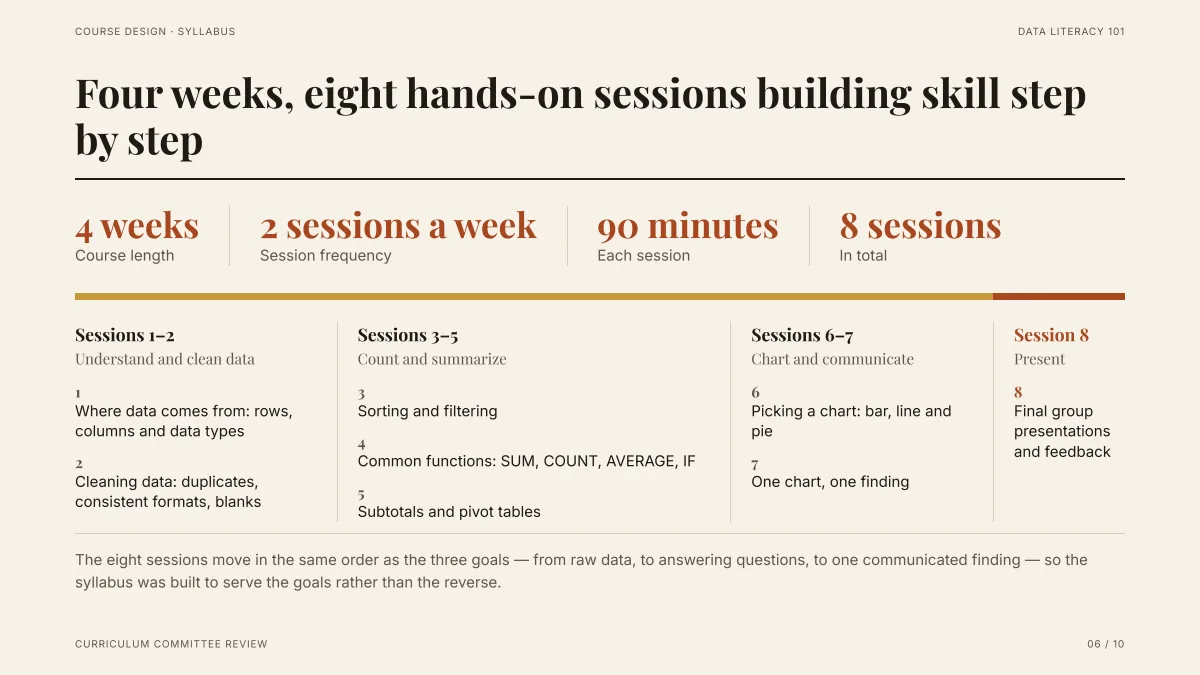
- الجملة التي فوق الجدول (4 أسابيع، جلستان أسبوعيًا، 90 دقيقة، 8 جلسات) صارت أربعة أرقام رئيسية، وصفوف الجدول الثمانية تجمّعت في أربع مراحل: الفهم والتنظيف، ثم العدّ والتلخيص، ثم الرسم والتواصل، ثم العرض.
- صياغة المواضيع كما في جدول وورد؛ أما عمود «In-class activity» فليس في هذه الشريحة.
- الميزانية مثال على «بيانات ناقصة»: القسم 11 لا يذكر مبلغًا، فتقول الشريحة الأخيرة إن المسودة لا تحدده ويُتفق عليه مع اللجنة.
- الشريحة إنجليزية. لم نسجّل تحويل ملف عربي، فلا نعرف كيف تبدو نتيجته في PowerPoint.
- شاهد هذا المثال خطوة بخطوة (بلا تسجيل دخول، بالإنجليزية)
- نزّل ملف PPTX الناتج (إنجليزي)
- تحويل PDF إلى عرض تقديمي بالذكاء الاصطناعي
- تعديل ملف بوربوينت موجود بالذكاء الاصطناعي دون تغيير تصميمه
- ما يحدث للنص العربي عند التصدير إلى PPTX: الاتجاه والخطوط
- عرض تقديمي لمشروع التخرج من ملف Word
- ترجمة عرض بوربوينت بالذكاء الاصطناعي
- الأسعار والنقاط
- عرض تقديمي لإنجازات السنة من ملفات إكسل ووورد
ماذا يحدث لكل عنصر في ملف وورد؟
هذا ما يفعله الكود الذي يفتح ملف .docx، وليس تخمينًا (راجعناه في 2026-11-13). «لا يُقرأ» معناه أن الكود لا يفتح ذلك الجزء من الملف أصلًا.
| عنصر وورد | ماذا يحدث | ماذا تفعل |
|---|---|---|
| عنوان 1 وعنوان 2 (وعنوان الوثيقة Title) | يُقرأ عنوانًا. يُتعرَّف على الأنماط المسمّاة Heading 1 إلى 9 أو Title، أو أي نمط له مستوى مخطط (Outline level). وهو الخريطة التي يراها المخطط أولًا في الملف الطويل | طبّق أنماط العناوين الحقيقية، لا النص الغامق فقط |
| أسطر مرقّمة كتبتها يدويًا بلا نمط عنوان | إن لم يكن في الملف أي عنوان حقيقي خُمّنت الأسطر القصيرة المرقّمة (مثل «3.2 النتائج» أو «4 الخاتمة» أو Chapter 2) عناوين، بشرط ألا تزيد على 40 حرفًا ولا تنتهي بنقطة أو نقطتين. صيغ مثل «الفصل الأول» و«أولًا:» لا تُخمَّن عناوين | استعمل أنماط العناوين |
| القوائم النقطية والمرقّمة | كل بند يُقرأ فقرة نصية. أما رموز النقاط والأرقام التي يرسمها وورد تلقائيًا فليست جزءًا من النص | اكتب الرقم في النص إن كان الترتيب مهمًا |
| الجداول | يُقرأ نص الخلايا صفًا صفًا، والصف الأول الذي فيه خليتان غير فارغتين فأكثر هو الرأس. وقد يصير الجدول شريحة جدول أو أرقامًا رئيسية أو قوائم مجمّعة | اجعل للجدول صف رأس واحدًا؛ وتجنّب دمج الخلايا (لم نفحصه) |
| جدول داخل خلية جدول | لم نتحقق | أخرجه من الخلية |
| الصور والمخططات والرسومات | لا تُقرأ، ولا النص الذي داخل صورة | احفظ الصورة PNG أو JPG وأضفها بـ «إضافة ملفات» |
| الحواشي السفلية وحواشي النهاية | لا تُقرأ | انقل نصها إلى المتن |
| الرأس والتذييل وأرقام الصفحات | لا تُقرأ | ضع ما تحتاجه في المتن |
| التعليقات | لا تُقرأ | عالجها أو انسخ المعنى إلى النص |
| التغييرات المتعقَّبة (Track Changes) | لم نتحقق | اقبل التغييرات أو ارفضها قبل رفع الملف |
| مربعات النص | لم نتحقق | انقل النص إلى المتن |
| الخطوط والغامق والألوان | لا تُقرأ؛ تأخذ الشرائح مظهرها من القالب الذي تختاره | اذكر في طلبك ما يجب أن يبرز |
ملفات .doc القديمة لا تُقبل: من وورد اختر «حفظ باسم» ثم صيغة .docx.
كيف يتعامل التحويل مع ملف وورد عربي من اليمين إلى اليسار؟
الخلاصة: النص العربي يُقرأ من الملف كنص عادي، ولا يهم اتجاه الفقرة في وورد لأن الكود يأخذ نص الفقرات فقط. قسنا ذلك على ملف واحد، وباقي الجدول من قراءة الكود.
| الحالة | ما نعرفه | مصدره |
|---|---|---|
| قراءة النص العربي | في 2026-11-07 قرأنا ملف .docx عربيًا بالمكتبة نفسها التي يستعملها الموقع: جاءت الجمل كاملة وصحيحة، ونسبتا 35% و94.5% كما هما، وعُرف عنوانان. بينما فعل ملف PDF أُنتج من النص نفسه العكس: فُتّتت الجمل وصارت 94.5% «94». جرّبنا ملفًا واحدًا فقط | قياس (ملف واحد) |
| أنماط العناوين في وورد بواجهة عربية | الكود يقرأ اسم النمط المخزَّن في الملف وكذلك مستوى المخطط. المعتاد أن يخزّن وورد الاسم الإنجليزي الداخلي (heading 1) مهما كانت لغة الواجهة، لكننا لم نجرّب ملفًا محفوظًا من وورد بواجهة عربية | الكود؛ لم نتحقق على ملف |
| ترقيم عربي هندي (١، ٢) في الأسطر المرقّمة | لم نتحقق هل يُعدّ سطر مثل «١. المقدمة» عنوانًا | لم نتحقق |
| اتجاه العرض الناتج | العرض العربي يُنشأ ويُصدَّر بالاتجاه من اليمين إلى اليسار: كل فقرة عربية في PPTX بخاصية rtl، وللحروف العربية خط Arial في خانة النص المعقّد ولغة ar-SA | الكود |
| الأرقام | يُطلب من النموذج كتابة الأرقام بالأرقام الغربية (0-9) وعلامات الترقيم العربية (، و؟) وإبقاء أسماء المنتجات والوحدات بحروف لاتينية. إن كان مصدرك بأرقام هندية (٠-٩) فقد تتحول إلى غربية، وتحوّلها يدويًا إن أردت العكس | الكود؛ لم نجرّبه على ملف |
| ترتيب أعمدة الجدول في PowerPoint | لا نعرف هل تبدأ الأعمدة من اليمين عند فتح الجدول العربي | لم نفحص |
| شكل الشرائح العربية في PowerPoint | لم نسجّل عرضًا عربيًا كاملًا ولم نفحص ملفًا عربيًا مفتوحًا فيه | لم نفحص |
كيف يتحول بناء مستند وورد إلى شرائح؟
هذه الصورة العامة كما ظهرت في التسجيل الإنجليزي أعلاه، وليست قاعدة ثابتة: يقرر الذكاء الاصطناعي عدد الشرائح وتجميعها بحسب طلبك وعدد الشرائح الذي اخترته.
| في ملف وورد | في العرض |
|---|---|
| عنوان المستند | شريحة الغلاف (أضافها الذكاء الاصطناعي في التسجيل) |
| قسم بعنوان 1 | شريحة أو شريحتان؛ وقد تُجمع أقسام قصيرة في شريحة واحدة (القسمان 7 و8 صارا الشريحة 8) |
| قسم طويل | يُقسَّم على شريحتين (القسم 1 صار الشريحتين 2 و3) |
| جدول | شريحة جدول، أو أرقام رئيسية ومراحل مجمّعة كما في الشريحة 6 |
| فقرة طويلة | نقاط موجزة؛ ويُحذف ما يزيد على ما يحتاجه الجمهور |
| رقم أو معلومة غير مذكورة في الملف | «بيانات ناقصة» بدل أن تُختلق |
لتحكم أكثر: حدّد في الطلب الجمهور وعدد الشرائح وما يجب أن يظهر في الشريحة الأخيرة، ثم عدّل بطاقات المخطط قبل الإنشاء.
ما طول ملف وورد الذي يمكن قراءته؟
- كل ملف حتى 25 ميغابايت، ويمكن إضافة حتى 24 ملفًا في المرة الواحدة؛ والعرض الناتج حتى 30 شريحة.
- كتابة المخطط تقرأ نحو 24,000 حرف من كل الملفات مجتمعة. إن كان الملف أطول بدأ بقائمة عناوينه ثم بدايته. وما تكتبه في مربع الطلب يُقرأ منه أول 8,000 حرف فقط.
- في الوضع السريع تقرأ كل شريحة نحو 14,000 حرف من الملف. إن كان ملفك أقصر من ذلك قرأته كله لكل شريحة. وإن كان أطول فتُنتقى الفقرات للشريحة بحسب الأرقام التي في بطاقتها ثم بحسب الكلمات المشتركة مع البطاقة. وعلينا أن نقول إن الكود يحصي الكلمات اللاتينية والأرقام والصينية واليابانية فقط في هذا الانتقاء ولا يحصي الكلمات العربية، فيعتمد الانتقاء في الملفات العربية الطويلة على الأرقام وترتيب الملف أكثر من الكلمات.
- الجداول التي فيها أكثر من 2,000 صف تُلخَّص أولًا (بحسب الشهر أو الفئة).
نصيحتنا: للملف العربي الطويل قسّمه إلى ملفات حسب الفصول، أو اجعل كل قسم بعنوان حقيقي، وراجع بطاقات المخطط على ملفك قبل الإنشاء.
قائمة فحص قبل رفع ملف وورد عربي
- هل أقسامك بأنماط عناوين حقيقية؟ إن لم تكن فاكتب الترتيب في الطلب.
- هل الصور المهمة (رسوم ومخططات) خارج الملف أيضًا؟ لأنها لا تُقرأ.
- هل في الحواشي السفلية أو التذييلات معلومة لا توجد في المتن؟ انقلها.
- هل الأرقام والنسب في المتن لا في صور؟ لأن النص داخل الصور لا يُقرأ.
- هل فيها جدول داخل جدول أو خلايا مدموجة أو تغييرات متعقَّبة؟ لم نفحصها، فافحص بطاقات المخطط.
- بعد الإنشاء: راجع كل رقم في الشرائح على ملفك الأصلي، ثم افتح ملف PPTX في PowerPoint وانظر إلى اتجاه شريحتين أو ثلاث. الخطوط لا تُدمَج في الملف فقد تتغير على جهاز آخر.
أسئلة شائعة
هل يمكن تحويل ملف وورد مكتوب بالعربية إلى بوربوينت؟
نعم، اختر «العربية» في «اللغة». يُقرأ النص العربي من ملف .docx كنص عادي، وفي اختبار على ملف واحد (2026-11-07) جاءت الجمل كاملة والأرقام صحيحة. لكننا لم نسجّل تحويل ملف عربي من أوله إلى آخره ولم نفحص شكل النتيجة في PowerPoint، فراجع بطاقات المخطط وشريحتين أو ثلاثًا.
هل تُقرأ الصور والجداول داخل ملف وورد؟
الجداول نعم (نص الخلايا). أما الصور والمخططات والنص الذي داخل الصور فلا تُقرأ، وكذلك الحواشي السفلية والرؤوس والتذييلات والتعليقات. احفظ الصورة المهمة بصيغة PNG أو JPG وأضفها كملف.
هل يمكنني رفع ملف .doc القديم؟
لا. الصيغة المقبولة من وورد هي .docx. افتح الملف في وورد واختر «حفظ باسم» ثم .docx.
كم شريحة يمكن أن ينتج ملف وورد واحد؟
حتى 30 شريحة. خيارات العدد: تلقائي و3 و5 و8 و10 و12 و15 و20 و25 و30. في التسجيل الذي نعرضه صارت مسودة من 11 قسمًا 10 شرائح.
هل سيضيف الذكاء الاصطناعي أرقامًا ليست في ملفي؟
يُطلب منه ألا يفعل: الرقم غير الموجود في موادك يُكتب «بيانات ناقصة» ويظهر تنبيه تحت بطاقة المخطط. وفي التسجيل ظهر ذلك في الميزانية. تأكد بنفسك بمقارنة أرقام الشرائح بملفك.
لا توجد في ملفي عناوين حقيقية، فماذا يحدث؟
إن لم يوجد أي عنوان حقيقي خُمّنت الأسطر القصيرة المرقّمة بأرقام (مثل «4 الخاتمة» أو «3.2 النتائج») عناوين. أما الأسطر التي تبدأ بـ«الفصل الأول» أو «أولًا:» فلا. الأفضل أن تطبّق أنماط العناوين في وورد، أو أن تكتب ترتيب الشرائح في الطلب.
هل يمكن تعديل العرض الناتج بعد ذلك؟
نعم. انقر على أي نص لتعدّله مجانًا، أو اطلب تعديلًا من الذكاء الاصطناعي بنقطة واحدة، أو افتح «التحرير في المتصفح». عند التصدير تصير النصوص مربعات نص والجداول جداول أصلية في PowerPoint، أما المخططات والصور والأيقونات فتُصدَّر صورًا.
كم تكلّف الخدمة؟
تحصل الحسابات الجديدة على 20 نقطة مجانًا. كتابة المخطط مجانية، والشريحة في الوضع السريع بنقطة واحدة وفي الوضع المتعمق بثلاث نقاط، فعرض من 10 شرائح سريعة 10 نقاط. وكل طلب تعديل بالذكاء الاصطناعي بنقطة واحدة. التصدير لا يستهلك نقاطًا، لكنه يتطلب المستوى 2 (شراء أي باقة نقاط مرة واحدة) أو دعوة شخص جديد واحد لكل عرض. النقاط تُشترى مرة واحدة بلا اشتراك ولا تنتهي صلاحيتها. التفاصيل في صفحة الأسعار.
هل يُستخدم ملف وورد الذي أرفعه لتدريب الذكاء الاصطناعي؟
لا نستخدم ملفاتك لتدريب نماذج الذكاء الاصطناعي. لكتابة المخطط والشرائح يُرسل نص الملف إلى مزوّدي الذكاء الاصطناعي، وتفاصيل ذلك في سياسة الخصوصية. وإن كان الملف سريًا فتأكد من قواعد جهتك قبل رفعه.
جرّب ملف وورد خاصًا بك
أضف ملف .docx، واكتب لمن العرض، وراجع المخطط مجانًا قبل أن تنفق أي نقطة.
أضف ملف وورد وابدأ