كيف تحوّل ملف PDF أو بحثًا أو تقريرًا إلى عرض تقديمي بالذكاء الاصطناعي؟
آخر تحديث: 2026-11-12
ارفع ملف PDF في Gamma AI Slide وصِف العرض الذي تريده، فيقرأ الذكاء الاصطناعي الملف ويكتب مخططًا من بطاقة لكل شريحة تراجعه وتعدّله مجانًا، ثم يبني الشرائح، وتصدّرها ملف PowerPoint (PPTX) تبقى نصوصه وجداوله قابلة للتعديل، أو ملف PDF. يُقرأ فقط ملف PDF الذي فيه نص قابل للتحديد؛ أما PDF الممسوح ضوئيًا (كل صفحة صورة) فلا يُقرأ.
هذا ليس محوّلًا يضع كل صفحة PDF على شريحة كما هي. يقرأ الذكاء الاصطناعي المستند ويكتب منه عرضًا جديدًا بعدد الشرائح وترتيبها اللذين تطلبهما، فيصير تقرير من 30 صفحة 10 شرائح لكل منها فكرة واحدة. فإن كنت تريد نسخة طبق الأصل عن صفحات PDF بأشكالها فهذه الصفحة ليست لذلك.
نقول بصراحة: لم نجرّب ملف PDF عربيًا. والمثال في الصفحة مبني على ملف Word إنجليزي (تسجيل حقيقي)، لا على PDF، وشريحته إنجليزية من اليسار. وما نذكره من حدود القراءة مأخوذ من الكود بتاريخ 2026-11-12.
خمس خطوات من PDF إلى PPTX
جهّز ملفًا قابلًا للقراءة
تأكد أنك تستطيع تحديد النص بالفأرة داخل ملف PDF. إن لم تستطع (الملف صور ممسوحة ضوئيًا) فلن يقرأ الموقع شيئًا منه؛ احفظه بصيغة أخرى من مصدره الأصلي، أو استخرج النص منه بأداة تعرّف على الحروف ثم أضف الناتج بصيغة .docx أو .txt.
الحد الأقصى 25 ميغابايت للملف الواحد، وحتى 24 ملفًا في المرة الواحدة. وملف PDF المحمي بكلمة مرور لا يُقرأ منه شيء.
صِف العرض وأضف الملف
في المربع بالصفحة الرئيسية اكتب لمن العرض، وكم شريحة، وبأي ترتيب. مثلًا: «حوّل البحث المرفق إلى 12 شريحة لعرضه في اجتماع المختبر: الخلفية ثم المنهج ثم النتائج ثم المناقشة.»
اضغط «إضافة ملفات» وأرفق الـ PDF. يمكنك إضافة أكثر من ملف معًا، ومعه جداول Excel أو ملف Word.
من قائمة «اللغة» اختر لغة العرض: تُكتب بها البطاقات والشرائح، فيمكن أن يصير بحث إنجليزي شرائح عربية. اضغط «التالي» ثم اختر الوضع السريع أو المتعمق.
راجع المخطط الذي كتبه الذكاء الاصطناعي
يقرأ الذكاء الاصطناعي ملفك ويكتب بطاقة لكل شريحة: عنوانًا ونقاطًا وتخطيطًا. لا يُخصم شيء حتى هذه الخطوة.
عدّل أي بطاقة بالكتابة عليها، وأعد ترتيبها بالسحب، وأضف بطاقات أو احذفها. إن كان في ملفك مقطع عربي فانظر هل قُرئ سليمًا في البطاقات (انظر قسم الـ PDF العربي أدناه).
إن احتاجت بطاقة إلى رقم غير موجود في موادك فستجد تحتها ملاحظة «غير موجود في موادك». أضف مصدرًا فيه الرقم، أو اضغط «صياغته دون أرقام» لإعادة كتابة البطاقة.
في الجانب اختر كمية النص في كل شريحة (مختصر جدًا أو موجز أو مفصّل أو موسّع) والتصميم.
أنشئ الشرائح
اضغط «إنشاء العرض التقديمي» فتظهر الشرائح واحدة بعد أخرى. الوضع السريع يملأ تخطيطات قالب جاهز بنقطة واحدة للشريحة، والوضع المتعمق يصمّم الذكاء الاصطناعي فيه كل شريحة بثلاث نقاط للشريحة. العرض عربي من اليمين إلى اليسار إن كانت لغته العربية.
بعد الإنشاء يمكنك تعديل النص في المحرّر، أو أن تطلب من الذكاء الاصطناعي تغييرًا مثل «حوّل الشريحة 3 إلى جدول» (نقطة واحدة للطلب).
صدّر PPTX قابلًا للتعديل
اضغط «تصدير» واختر PowerPoint بصيغة PPTX. تصير النصوص مربعات نص والجداول جداول PowerPoint، فتعدّلها في PowerPoint أو Keynote. تصدير PDF متاح أيضًا. التصدير لا يستهلك نقاطًا، لكنه يتطلب المستوى 2 (شراء أي باقة نقاط مرة واحدة) أو دعوة شخص جديد واحد لكل عرض.
قبل التصدير تعرض اللوحة الأرقام التي لا مصدر لها وما بقي بلا بيانات، ويمكنك تفعيل «إضافة صفحة مصادر في النهاية» التي تسرد الأرقام الظاهرة على الشرائح ومصدر كل منها.
مثال حقيقي (إنجليزي): مسودة منهج في Word صارت 10 شرائح
هذا هو التسجيل الذي نعرضه في «إعادة التشغيل» course-design (20 أكتوبر 2026، الوضع المتعمق). أُرفقت مسودة منهج بصيغة Word (.docx) مع الطلب: «Make a course design overview for the curriculum committee to review. Stick to the draft; don't add outside facts or figures. 10 slides.»
كان المخطط جاهزًا بعد نحو 16 ثانية من الطلب، وجاءت الشرائح العشر كلها بعد نحو 71 ثانية. تبع ذلك تعديل واحد بالذكاء الاصطناعي، واستهلك التسجيل 31 نقطة (10 شرائح متعمقة بثلاث نقاط لكل منها، ونقطة للتعديل).
تنبيه: المصدر هنا ملف Word لا PDF. اخترناه لأنه التسجيل الوحيد الذي نملكه مع ملف مرفق، وطريقة القراءة واحدة: يُقرأ النص مع مكانه (صفحة PDF أو فقرة Word أو جدول) وتُسجَّل الأرقام بمصدرها.
data-literacy-101-course-draft.docx
4. Schedule
4 weeks, 2 sessions a week, 90 minutes each: 8 sessions in total.
| Session | Topic | In-class activity | Students can then |
|---|---|---|---|
| 1 | Where data comes from: rows, columns and data types | Find the problems in a messy table | Say what makes a table hard to use |
| 2 | Cleaning data: duplicates, consistent formats, blanks | Clean up an event sign-up sheet | Turn a messy table into one that is ready to count |
| 3 | Sorting and filtering | Find the three busiest weeks for library loans | Find the rows that match a condition quickly |
… (حتى الجلسة 8؛ أهداف المقرر في القسم 3 من المسودة)
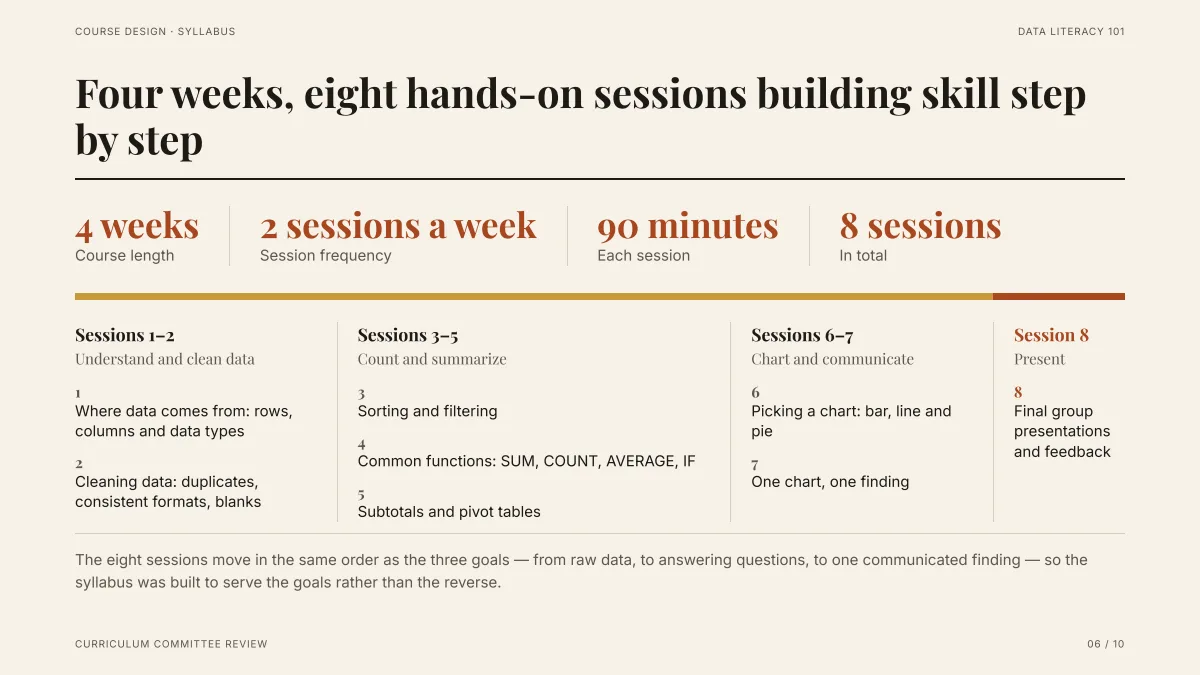
- الأرقام الأربعة في الأعلى من سطر واحد في المسودة: «4 weeks, 2 sessions a week, 90 minutes each: 8 sessions in total». كل رقم على الشريحة موجود في المسودة.
- المسودة تسرد الجلسات في قسم والأهداف الثلاثة في قسم آخر. جمعت الشريحة الجلسات الثماني تحت تلك الأهداف (تنظيف البيانات، العدّ والتلخيص، الرسم والتواصل)، والعرض النهائي في الأخير.
- في ملف PPTX المصدَّر كل كلمة في هذه الشريحة في مربع نص قابل للتعديل. وفي الشرائح العشر كلها لم يتحوّل أي نص إلى صورة.
- شاهد كيف صُنع هذا المثال خطوة بخطوة (بلا تسجيل دخول، بالإنجليزية)
- نزّل ملف PPTX الناتج (إنجليزي)
- نزّل ملف PDF (إنجليزي)
- بلا ملف؟ اصنع عرضًا من موضوع فقط: عمل عرض تقديمي بالذكاء الاصطناعي
- 12 برومبت عربيًا جاهزًا لإنشاء عرض بوربوينت
- تعديل ملف بوربوينت موجود بالذكاء الاصطناعي دون تغيير تصميمه
- ما يحدث للنص العربي عند التصدير إلى PPTX
- عرض تقديمي لمشروع التخرج من ملف Word
- تحويل ملف وورد إلى بوربوينت: ماذا يحدث للعناوين والجداول
- (بالإنجليزية) ملفات PDF وحدودها: الممسوح ضوئيًا والحجم
كم يقرأ الموقع من ملف PDF الكبير؟
للكل ميزانية قراءة محدودة في كل استدعاء للنموذج. هذه الأرقام من الكود (app/reading.py وapp/outline.py)، بتاريخ 2026-11-12:
| الحد | القيمة | ماذا يعني لك |
|---|---|---|
| حجم الملف | 25 ميغابايت للملف، حتى 24 ملفًا في المرة | الملف الأكبر لا يُرفع |
| قراءة المخطط | نحو 24,000 حرف لكل الملفات معًا | مقطع من هذا الحجم يكفي لقراءة بحث قصير كاملًا؛ وفي الملف الطويل يُقرأ أولًا فهرسه (علامات PDF المرجعية أو عناوين Word) ثم بدايته |
| قراءة كل شريحة في الوضع السريع | نحو 14,000 حرف لكل الملفات معًا | تأخذ الشريحة الصفحات الأقرب إلى بطاقتها، لا بداية الملف فقط |
| نص المربع الرئيسي | أول 8,000 حرف فقط | اجعل الطلب قصيرًا وضع المحتوى في الملف المرفق |
| عدد الشرائح | حتى 30 | الخيارات: تلقائي أو 3 أو 5 أو 8 أو 10 أو 12 أو 15 أو 20 أو 25 أو 30 |
إن كان الملف أطول من الميزانية فتذكر لوحة المصادر في صفحة المخطط أي الملفات لم تُقرأ كاملة وكيف قُرئت. ولكتاب كامل أرفق الفصل الذي تريده وحده.
هل تُقرأ ملفات PDF الممسوحة ضوئيًا؟
لا. يقرأ الكود الطبقة النصية في كل صفحة PDF فقط، وليس فيه تعرّف على الحروف (OCR). الصفحة التي هي صورة لا يخرج منها نص. ولا يُقرأ ملف PDF محمي بكلمة مرور. والصور والرسوم داخل ملف PDF لا تُقرأ أيضًا؛ لإدراج صورة في شريحة أضفها ملف PNG أو JPG.
كيف تعرف أن ملفك قابل للقراءة؟ جرّب تحديد جملة منه بالفأرة ونسخها. إن نجحت فالملف فيه نص. وإن ظهرت بطاقات المخطط فارغة أو لا علاقة لها بملفك فاحتمال كبير أنه صور.
ماذا عن ملف PDF مكتوب بالعربية؟
لم نجرّب ملف PDF عربيًا، ولذلك لا نعد بشيء. استخراج النص العربي من بعض ملفات PDF يخرج أحيانًا مقطّع الحروف أو بترتيب معكوس بحسب الطريقة التي أُنشئ بها الملف (هذا معروف عن الصيغة عمومًا، ولم نختبره في موقعنا).
النصيحة العملية: ارفع ملفك، وقبل أن تضغط «إنشاء العرض التقديمي» اقرأ بطاقات المخطط. إن كانت العربية فيها سليمة فتابع، وإن بدت مشوّهة فصدّر الملف الأصلي من Word بصيغة .docx وارفعه بدل PDF، فقراءة Word تأخذ الفقرات مباشرة من الملف.
العرض الناتج نفسه عربي من اليمين إلى اليسار إن اخترت «اللغة» العربية أو كتبت طلبك بها. وكيف يُكتب الاتجاه والخطوط في PPTX موضَّح في صفحة «ما يحدث للنص العربي عند التصدير إلى PPTX» (رابطها في الأعلى).
هل يخترع الذكاء الاصطناعي أرقامًا ليست في ملفي؟
لا يُفترض ذلك: كل رقم يؤخذ من ملفك يُسجَّل مع مكانه (صفحة PDF أو فقرة Word أو جدول). انقر رقمًا على الشريحة لترى مصدره.
وحيث تحتاج الشريحة إلى رقم ليس في ملفك يكتب «بيانات ناقصة» بدل أن يخترعه. في المثال أعلاه ليس في المسودة مبلغ للميزانية، فكُتب في سطر الميزانية في الشريحة الأخيرة أنه ناقص.
هذا يفحص من أين جاء الرقم ولا يفحص أنه صحيح: قارن الأرقام المهمة بملفك الأصلي.
هل يمكن تعديل النص في ملف PPTX المصدَّر؟
نعم. عند اختيار PowerPoint بصيغة PPTX تصير النصوص مربعات نص، والجداول جداول PowerPoint، والبطاقات والكتل الملوّنة والخطوط أشكالًا. الشرائح ليست صورة واحدة.
لكن بعض العناصر تُصدَّر صورًا: الصور والرسوم التوضيحية والأيقونات، والرسوم البيانية، والخلفيات المتدرجة والظلال. لتغيير أرقام رسم بياني عدّله في المحرّر ثم صدّر من جديد.
الخطوط تُحفظ بأسمائها ولا تُدمج في الملف؛ على جهاز بلا الخط يستبدله PowerPoint بخط آخر قد يكون أعرض أو أضيق فتنتقل مواضع انكسار الأسطر. افتح الملف على جهاز آخر قبل إرساله.
ملف PPTX المصدَّر لا يتضمن ملاحظات المتحدث؛ اكتبها بنفسك في PowerPoint.
كم شريحة أطلب من ملف PDF؟
هذه اقتراحاتنا لا قواعد رسمية: ابدأ بما يناسب وقتك، وقاعدتنا شريحة لكل دقيقة إلى دقيقتين.
| الاستخدام | عدد الشرائح المقترح | ما تضعه |
|---|---|---|
| ملخص تقرير للإدارة (5 دقائق) | 4 إلى 6 | الخلاصة، النتائج الثلاث الأهم، التوصية |
| عرض بحث في اجتماع (15 دقيقة) | 10 إلى 14 | الخلفية، المنهج، النتائج بجدول أو رسم، المناقشة، الخلاصة |
| عرض فصل من كتاب أو دراسة طويلة (20 دقيقة) | 13 إلى 18 | عنوان لكل قسم رئيسي مع مثال أو دراسة حالة |
اطلب العدد في الطلب نفسه، ثم اضبط البطاقات في المخطط قبل أن تضغط «إنشاء»: لا يُخصم شيء قبل ذلك.
أسئلة شائعة
هل يمكن تحويل بحث علمي بصيغة PDF إلى شرائح لمؤتمر أو مناقشة رسالة؟
نعم. أضف الـ PDF واكتب عدد الشرائح والبنية، مثلًا «12 شريحة لعرض مدته 15 دقيقة: الخلفية والمنهج والنتائج والمناقشة». يعرض المخطط عنوان كل شريحة ونقاطها قبل أن يُنشأ شيء، فتناسبه مع وقتك أولًا.
هل هذا مثل محوّل PDF إلى PPT؟
لا. المحوّل ينقل كل صفحة PDF إلى شريحة كما هي. هنا يقرأ الذكاء الاصطناعي المستند ويكتب منه عرضًا جديدًا، فيصير تقرير من 30 صفحة 10 شرائح لكل منها نقطة واحدة. والناتج الذي تصدّره ملف PPTX قابل للتعديل.
هل يقرأ PDF الممسوح ضوئيًا؟
لا. يُقرأ النص الموجود في ملف PDF فقط، وليس في الموقع تعرّف على الحروف. إن كانت كل صفحة صورة فلن يخرج منها نص؛ استخرج النص أولًا بأداة خارجية وأضفه ملف Word أو نصًّا، أو أرفق ملف المصدر الأصلي.
هل يمكن إنشاء شرائح إنجليزية من بحث بلغة أخرى، أو شرائح عربية من بحث إنجليزي؟
نعم. اختر اللغة من قائمة «اللغة» فتُكتب بها البطاقات والشرائح. وراجع ترجمة المصطلحات في بطاقات المخطط قبل أن تنشئ الشرائح.
ما حجم ملف PDF المسموح به؟
25 ميغابايت للملف الواحد، وحتى 24 ملفًا في المرة. وحتى 30 شريحة للعرض. وإن كان الملف طويلًا قُرئ فهرسه ثم بدايته، ويذكر الموقع الملفات التي لم تُقرأ كاملة.
ماذا يحدث للجداول والرسوم داخل PDF؟
تُقرأ الجداول التي في النص كنص. أما الصور والرسوم البيانية الموجودة داخل ملف PDF بصفتها صورًا فلا تُقرأ، ولا تنتقل إلى الشرائح؛ إن أردت صورة فأضفها بصيغة PNG أو JPG. وفي الشرائح الناتجة تُصدَّر الرسوم البيانية صورًا في PPTX.
هل يمكنني التحكم في عدد الشرائح وكمية النص؟
نعم: عدد الشرائح من قائمة تبدأ بـ«تلقائي» وتصل إلى 30، وكمية النص (نحو 50 أو 100 أو 150 أو 210 كلمات للشريحة) في صفحة المخطط. وتعدّل البطاقات نفسها قبل إنشاء الشرائح.
هل يمكنني تعديل الشرائح بعد إنشائها؟
نعم، بالنقر على النص في المحرّر، أو بطلب من الذكاء الاصطناعي بنقطة واحدة للطلب. ويمكنك تصدير PPTX وتعديله في PowerPoint.
كم تكلّف الخدمة؟
تحصل الحسابات الجديدة على 20 نقطة مجانًا. كتابة المخطط مجانية؛ وكل شريحة في الوضع السريع بنقطة واحدة وفي الوضع المتعمق بثلاث نقاط، وكل طلب تعديل بنقطة واحدة. التصدير لا يستهلك نقاطًا، لكنه يتطلب المستوى 2 (شراء أي باقة نقاط مرة واحدة) أو دعوة شخص جديد واحد لكل عرض. النقاط تُشترى مرة واحدة بلا اشتراك ولا تنتهي صلاحيتها. التفاصيل في صفحة الأسعار.
هل تُستخدم ملفاتي لتدريب الذكاء الاصطناعي؟
لا نستخدم ملفاتك لتدريب نماذج الذكاء الاصطناعي. يُرسل نص الملفات إلى مزوّدي الذكاء الاصطناعي لكتابة المخطط والشرائح أو إجراء التعديلات؛ التفاصيل في سياسة الخصوصية.
جرّب بملفك أنت
كتابة المخطط مجانية. أضف ملف PDF أو Word وانظر كيف سيبني الذكاء الاصطناعي العرض.
أضف ملفًا وابدأ