كيف تعدّل عرض بوربوينت جاهزًا بالذكاء الاصطناعي دون أن يتغيّر تصميمه؟
آخر تحديث: 2026-11-12
ارفع ملف PPTX في Gamma AI Slide واختر «تعديل هذا الملف»، ثم اكتب ما تريد تغييره، مثل «صحّح الأخطاء الإملائية وحسّن الصياغة لتناسب تقريرًا رسميًا». يعدّل الذكاء الاصطناعي النصوص والشرائح التي ذكرتها فقط، وتبقى بقية الشرائح كما كانت. ثم تصدّر ملف PPTX الخاص بك بتعديلاتك، ويبقى قابلًا للتحرير في PowerPoint.
في هذا الوضع لا يوجد مخطط ولا قالب: يبقى الشريحة الرئيسية (Slide Master) والخطوط والألوان والصور والرسوم البيانية كما هي. كل طلب تعديل يكلّف نقطة واحدة، أما تعديل النص بالنقر عليه وحذف الشرائح وإعادة ترتيبها فمجانية. التصدير لا يستهلك نقاطًا، لكنه يتطلب المستوى 2 (شراء أي باقة نقاط مرة واحدة) أو دعوة شخص جديد واحد لكل عرض. الخيار الآخر «استخدامه مصدرًا» يقرأ الملف ويبني عرضًا جديدًا بقالب جديد، وقد يعيد كتابته وتصميمه.
نقول بصراحة: لم نسجّل بعدُ تعديلًا على ملف عربي. الصورة في هذه الصفحة شريحة إنجليزية من تسجيل حقيقي لتعديل عرض إنجليزي، وتُقرأ من اليسار. أما ما نكتبه عن الاتجاه العربي فمأخوذ من الكود ومن قواعد الكتابة التي يتلقاها النموذج، وتاريخ التحقق منها 2026-11-12؛ وما لم نفحصه كتبنا أنه لم يُفحص.
أربع خطوات من ملفك إلى ملف معدَّل
أضف ملف PPTX واختر «تعديل هذا الملف»
في الصفحة الرئيسية اضغط «إضافة ملفات» واختر ملف .pptx. عند إضافة ملف PowerPoint يسألك الموقع كيف تريد استخدامه: اختر «تعديل هذا الملف» (يبقى الملف كما هو ولا يُجرى عليه إلا ما تطلبه: بلا إعادة كتابة ولا قالب).
الخيار الثاني «استخدامه مصدرًا» يقرأ الملف مصدرًا للمحتوى ويبني عرضًا جديدًا. لا يُرسَل شيء قبل أن تختار أحدهما.
اكتب ما تريد تغييره
اكتب طلبك في المربع ثم اضغط السهم. أمثلة:
- «صحّح الأخطاء الإملائية وحوّل الأسلوب إلى أسلوب تقرير رسمي. لا تغيّر أي رقم.»
- «ترجم العرض كله إلى العربية.»
- «أضف شريحة غلاف وشريحة ختامية.»
- «لخّص الشريحة 6 في ثلاث نقاط.»
يفتح المحرّر فورًا ويعدّل الذكاء الاصطناعي الملف: يعيد كتابة النص في مربعات النص والجداول، ويحذف الشرائح أو يعيد ترتيبها، ويضيف شرائح جديدة بالتخطيطات الموجودة أصلًا في ملفك.
راجع ما تغيّر وتابع
كل طلب يُحفظ إصدارًا جديدًا. افتح «الإصدارات» واضغط «المقارنة بالإصدار السابق» لترى كل شريحة تغيّرت قبل التعديل وبعده، مع تمييز الكلمات المتغيّرة. «التراجع عن تغيير هذه الشريحة» يعيد شريحة واحدة، و«استعادة هذا الإصدار» يعيدك إلى إصدار كامل.
تابع الطلبات في «مساعد الذكاء الاصطناعي». فوق المربع «نطاق التعديل» يحدد مدى الطلب: «هذه الشريحة» أو «الشرائح المحددة» أو «العرض كاملًا». وإن كتبت «عدّل الشريحة 3 فقط» فإن النطاق يتغيّر تلقائيًا.
لتصحيح كلمة بنفسك انقر على النص في الشريحة واكتب، وهذا مجاني. «التحرير في المتصفح» يفتح محرّرًا كاملًا تغيّر فيه الخطوط والألوان والمواضع أيضًا.
صدّر ملفك أنت
اضغط «تصدير» واختر PowerPoint بصيغة PPTX: هو ملفك الأصلي مع التعديلات، وتبقى كل شريحة ورسم بياني ومربع نص قابلة للتحرير. تصدير PDF متاح أيضًا.
إن عدّلت الملف بعد ذلك في PowerPoint أو Keynote أو WPS فارفعه مجددًا من «الإصدارات» بالضغط على «رفع ملفك المعدّل»؛ يُحفظ إصدارًا جديدًا ويكمل الذكاء الاصطناعي منه.
مثال مسجَّل (بالإنجليزية): عرض من 8 شرائح مليء بالأخطاء، حُسّن في مكانه
هذا هو التسجيل الذي نعرضه في «إعادة التشغيل» (19 أكتوبر 2026): تقرير تقدّم مشروع من 8 شرائح بأسلوب محكي وأخطاء إملائية، أُضيف بخيار «تعديل هذا الملف» (بالإنجليزية)، ثم أُرسل طلبان:
- «Polish the whole deck: tighten the wording on every slide, use one term for each thing, fix the typos, and make the tone right for a formal report. Don't change any numbers or the layout.»
- «Summarize slide 6 into three bullet points, and add a "Summary and next steps" slide at the end.»
عاد الرد على الطلب الأول بعد نحو 15 ثانية وتغيّر النص في الشرائح الثماني كلها. واستغرق الثاني نحو 8 ثوانٍ: صارت الشريحة 6 ثلاث نقاط وأُضيفت شريحة تاسعة. استهلك الطلبان نقطتين.
Product Team Q3 Project Update.pptx
Membership System Revamp
- The membership revamp went live on Sep 22, which is about a week later then we planned.
- After the revamp the sign-up conversion rate for new members went up from 3.1% to 4.0%, we think the close rate improvement is pretty big.
- We also tweaked the points rules while we were at it, and existing members basically haven't complained.
- Next we're going to double check the member tier logic again to see if their are any edge cases.
(نص الشريحة كما هو، بأخطائه: later then وtheir are. الشريحة 4 من 8.)
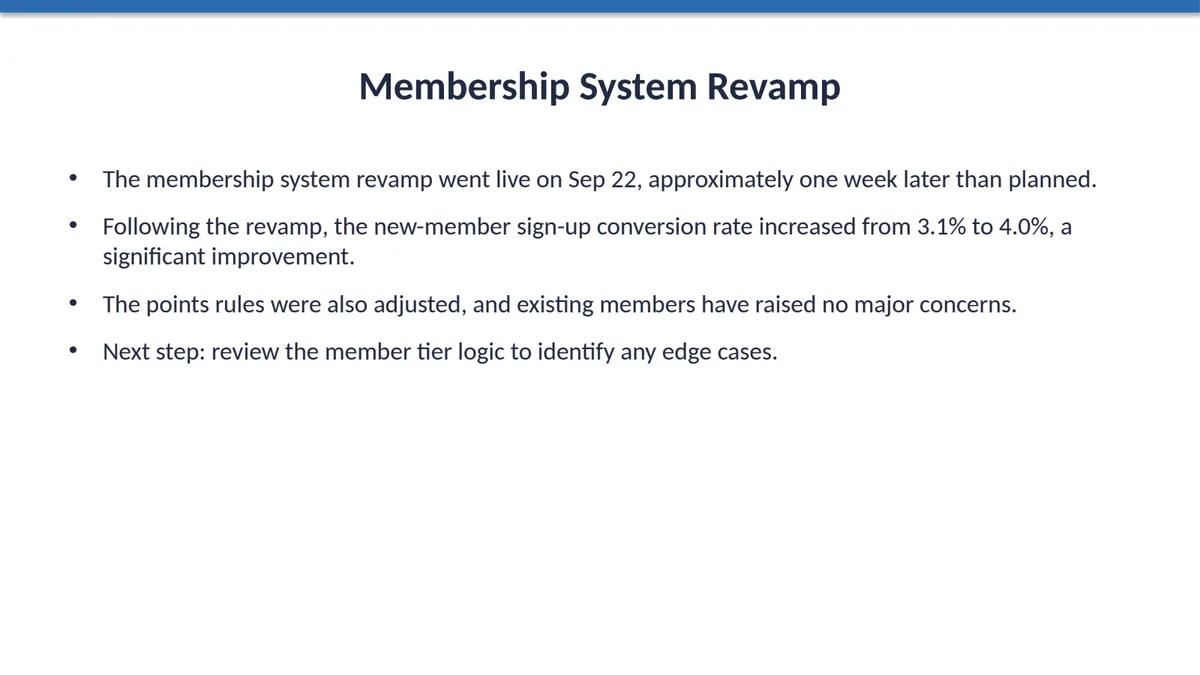
- اختفت الأخطاء: «later then we planned» صارت «later than planned»، و«to see if their are any edge cases» صارت «to identify any edge cases».
- الأرقام لم تتغيّر: 22 سبتمبر (Sep 22) و3.1% و4.0% كما كانت تمامًا.
- العنوان والنقاط والخط ومكان مربع النص بقيت كما هي؛ تغيّرت الكلمات فقط. وفي ملف PPTX المصدَّر ما زال مربع النص نفسه قابلًا للتحرير.
- هذه الشريحة إنجليزية. لم نسجّل تعديلًا على عرض عربي، ولم نفحص كيف تبدو نتيجته في PowerPoint.
- شاهد هذا المثال خطوة بخطوة (بلا تسجيل دخول، بالإنجليزية)
- نزّل ملف PPTX المعدَّل (إنجليزي)
- نزّل ملف PDF (إنجليزي)
- ما يحدث للنص العربي عند التصدير إلى PPTX: الاتجاه والخطوط
- تحويل PDF إلى عرض تقديمي بالذكاء الاصطناعي
- عمل عرض تقديمي بالذكاء الاصطناعي من موضوع
- 12 برومبت عربيًا جاهزًا لإنشاء عرض بوربوينت
- (بالإنجليزية) ترجمة PowerPoint بالذكاء الاصطناعي
- ترجمة عرض بوربوينت إلى العربية أو منها بالذكاء الاصطناعي
- تحويل ملف وورد إلى عرض بوربوينت بالذكاء الاصطناعي
ما الذي يمكن للذكاء الاصطناعي تعديله في ملفي وما الذي لا يمكنه؟
هذا ما يمكن طلبه عند اختيار «تعديل هذا الملف»، مأخوذ من تعليمات المحرّر في الكود (server/app/prompts/pptx_edit.md)، وتاريخ المطابقة 2026-11-12. كل طلب نقطة واحدة.
| ما تطلبه | هل يمكن؟ | ما يحدث فعلًا |
|---|---|---|
| إعادة صياغة النص أو اختصاره أو تدقيقه أو تلخيصه | نعم | يُستبدل نص مربع النص أو خلية الجدول، وتبقى تنسيقات أول فقرة قديمة (النقاط والمسافات البادئة) |
| تعديل نص في جدول | نعم | تعديل واحد لكل خلية؛ ويبقى جدولًا أصليًا في PowerPoint |
| ترجمة بضع شرائح أو العرض كله | نعم | يُترجم كل مربع نص وكل خلية على حدة؛ تبقى الأرقام والمعادلات والأسماء؛ والكلمات داخل الصور لا تُترجم |
| إضافة شريحة | نعم | بتخطيط موجود أصلًا في ملفك، بعنوان وعنوان فرعي وأسطر نص؛ بلا تصميم أو ألوان أو صور جديدة |
| حذف شرائح أو إعادة ترتيبها | نعم | كما تطلب |
| تغيير بيانات رسم بياني | لا | يستطيع قراءة أرقام الرسم لكتابة ملخص، لكنه لا يعدّل الرسم نفسه |
| استبدال صورة أو إضافتها أو حذفها | لا | افعلها في «التحرير في المتصفح» أو في PowerPoint |
| تغيير الألوان أو الخطوط أو أحجامها أو المواضع | لا | افعلها بنفسك؛ ويُنفَّذ باقي الطلب ويذكر الرد ما تُرك |
| لمس شرائح لم تذكرها | لا | تبقى كما كانت؛ و«نطاق التعديل» يحدد مدى الطلب |
يُطلب من الذكاء الاصطناعي أن يأخذ الأسماء والأرقام والوقائع من العرض أو من طلبك فقط، وألا يخترع رقمًا. وألا تكون إعادة الكتابة أطول من النص الذي تستبدله ما لم تطلب ذلك.
كيف يتعامل التعديل مع اتجاه النص العربي؟
هذا ما يفعله الكود عند كتابة نص جديد في ملف موجود (app/pptx_edit.py وapp/rtl_writing.py)، ولم نفحص نتيجته في PowerPoint على ملف عربي، فافحص شريحتين أو ثلاثًا بنفسك.
| الحالة | ما يحدث في الملف |
|---|---|
| الفقرة الجديدة تبدأ بحرف عربي | تُكتب الفقرة بخاصية rtl="1" (من اليمين إلى اليسار) |
| الفقرة الجديدة تبدأ بحرف لاتيني، كترجمة إلى الإنجليزية | تُزال خاصية rtl فتصير من اليسار إلى اليمين |
| محاذاة الفقرة إلى اليسار أو اليمين | تنقلب مع الاتجاه |
| المحاذاة إلى الوسط أو الضبط على الطرفين | تبقى كما هي، وكذلك المحاذاة التي تأتي من التخطيط |
| فقرة اتجاهها صحيح أصلًا | تبقى كما كانت تمامًا |
| الأرقام | تُكتب بالأرقام الغربية (0-9)؛ حوّلها يدويًا إلى الهندية (٠-٩) إن أردت |
| علامات الترقيم | يُطلب استعمال الفاصلة ، وعلامة الاستفهام ؟ |
| أسماء المنتجات وأنواع الملفات والوحدات | تبقى بالحروف اللاتينية داخل الجملة العربية |
القاعدة الأساسية: الحرف الأول من النص الجديد هو الذي يحدد اتجاه الفقرة. فإن بدأ سطر عربي باسم منتج لاتيني، أو بدأ سطر إنجليزي بكلمة عربية، فافحص اتجاهه (هذا استنتاج من الكود، لم نجرّبه).
الخطوط والتباعد: التعديل لا يغيّر الخطوط (الذكاء الاصطناعي لا يعدّلها أصلًا)، فتبقى خطوط ملفك. لا نعرف أي خط في ملفك يعرض الحروف العربية جيدًا؛ إن بدت الحروف مقطّعة فبدّل الخط من «استبدال الخطوط» في PowerPoint.
عشرة أوامر جاهزة بالعربية لتعديل العرض
كلها من نوع ما تقدر عليه حسب الجدول الأول. غيّر ما بين الأقواس إلى محتواك. جرّبنا فعليًا طلبين مسجَّلين فقط (التحسين الشامل، وتلخيص الشريحة وإضافة شريحة ختامية)، والباقي أمثلة كتبناها حسب المواصفات ولم نجرّبها.
| # | الأمر | النوع |
|---|---|---|
| 1 | «صحّح الأخطاء الإملائية في العرض كله، ولا تغيّر الأرقام ولا التخطيط.» | تدقيق |
| 2 | «حوّل الأسلوب المحكي إلى أسلوب رسمي يناسب تقريرًا للإدارة.» | الأسلوب |
| 3 | «لخّص الشريحة 3 في ثلاث نقاط.» | تلخيص |
| 4 | «وحّد المصطلحات: استخدم «العملاء» في كل مكان بدل «الزبائن».» | توحيد المصطلحات |
| 5 | «اختصر نص الشريحة 2 إلى نصف طوله.» | اختصار |
| 6 | «أضف شريحة غلاف في البداية، وشريحة «الملخص والخطوات التالية» في النهاية.» | إضافة شرائح |
| 7 | «بدّل مكان الشريحتين 5 و6.» | إعادة ترتيب |
| 8 | «احذف الشريحة الأخيرة «شكرًا لكم».» | حذف |
| 9 | «ترجم العرض كله من الإنجليزية إلى العربية.» | ترجمة |
| 10 | «عدّل الشريحة 3 فقط: وحّد صياغة عمود «الحالة» في الجدول لتكون عبارات اسمية قصيرة.» | جدول بنطاق محدد |
اكتب في آخر كل أمر «لا تغيّر أي رقم». وإن ذكرت رقم الشريحة في الرسالة («الشريحة 3 فقط») فإن «نطاق التعديل» يتبدّل تلقائيًا.
كيف يبدو العرض بعد تعديلين متتاليين؟ (من التسجيل الإنجليزي)
هذه نتيجة التسجيل نفسه (19 أكتوبر 2026) كما تُقرأ من الملف المرفوع ومن الـ PPTX المصدَّر: 8 شرائح صارت 9 بعد الطلبين.
| الشريحة | عند الرفع | بعد الطلبين |
|---|---|---|
| 1 | «Product Team Q3 Project Update (3rd Quarter)» | «Product Team Q3 Project Update» |
| 2 | فقرة محكية واحدة عن الربع | ثلاث جمل قصيرة؛ والإصدار v3.2 فيها مأخوذ من الشريحة 3 في الملف نفسه |
| 3 | عمود الحالة: «slipped about a week» و«done!!» و«shipped 2 days early» | «Delayed approximately one week» و«Completed» و«Delivered two days early» |
| 6 | فقرة طويلة من المشكلات والخطط | ثلاث نقاط (الطلب الثاني) |
| 9 | لا توجد | شريحة جديدة «Summary and Next Steps» مكتوبة من شرائح الملف نفسه |
كل التواريخ والنسب التي قارنّاها لم تتغيّر: Sep 15 وSep 22 وAug 30 وSep 30 وSep 28 وSep 10 و3.1% و4.0%. لكن تغيّرت الصياغة حول رقمين: حُذفت «(3rd Quarter)» من العنوان، وصارت «2 days» «two days». قارن دائمًا بـ«المقارنة بالإصدار السابق» قبل أن ترسل الملف.
ماذا لو صار النص أطول بعد التعديل؟
الترجمة وإعادة الكتابة كثيرًا ما تنتج نصًا أطول من الأصل. حين لا يتسع النص الجديد في مربعه يُوسَّع المربع أولًا إلى المساحة الفارغة، ثم يلتف النص ويكبر المربع، وبعد ذلك فقط يُصغَّر الخط (حتى 60% من حجمه وبما لا يقل عن 8 نقاط). المربعات المتجاورة تأخذ الحجم نفسه.
يذكر الرد أي شريحة ما زال نصها لا يتسع، فتختصره بالنقر عليه أو تعدّله في PowerPoint وترفع الملف.
أي الملفات تصلح؟
- ملفات PowerPoint بصيغة .pptx حتى 25 ميغابايت و30 شريحة للملف الواحد. إن كان ملفك قديمًا بصيغة .ppt فاحفظه أولًا بصيغة .pptx من PowerPoint.
- يمكن إضافة حتى 24 ملفًا في المرة الواحدة.
- عروض Google Slides: ملف ← تنزيل ← Microsoft PowerPoint (.pptx)، ثم أضف الملف.
- عروض Keynote: ملف ← تصدير إلى ← PowerPoint، ثم أضف ملف .pptx.
- الشرائح التي تراها في المحرّر يرسمها LibreOffice من الملف، فقد يختلف خط أو مؤثر قليلًا عمّا في PowerPoint. الملف المصدَّر هو النتيجة الفعلية.
ماذا أفحص بعد تصدير الملف؟
- الخطوط: يُحفظ في PPTX اسم الخط فقط ولا يُدمَج. إن لم يكن الخط مثبّتًا عند من يفتح الملف استُبدل بغيره، فقد يتغيّر عرض الحروف ومكان انكسار السطر؛ افتح الملف على جهاز آخر قبل إرساله.
- الأرقام: قارن كل شريحة تغيّرت بأرقامك الأصلية؛ فالنظام يقارن الإصدارات ولا يعرف مصدر بياناتك.
- اتجاه الفقرات: افتح شريحتين أو ثلاثًا واضغط زر الاتجاه في PowerPoint على فقرة عربية للتأكد (لم نفحصه على ملف عربي).
- الجداول العربية: لم نفحص ترتيب الأعمدة في جدول عربي مفتوح في PowerPoint.
- ملاحظات المتحدث: لم نتحقق مما يفعله وضع «تعديل هذا الملف» بملاحظات ملفك الأصلي؛ إن كانت ملاحظاتك مهمة فتأكد منها في الملف المصدَّر.
- الرسوم البيانية والصور: لا يعدّلها الذكاء الاصطناعي وتبقى كما هي؛ لتغيير أرقام الرسم عدّلها في PowerPoint.
أسئلة شائعة
هل يمكنني رفع عرض بوربوينت جاهز ليعدّله الذكاء الاصطناعي دون تغيير تصميمه؟
نعم. أضف ملف .pptx واختر «تعديل هذا الملف»، فلا يُطبَّق قالب: يغيّر الذكاء الاصطناعي النصوص والشرائح التي يتعلق بها طلبك فقط، وتصدّر الملف نفسه بشريحته الرئيسية وخطوطه ورسومه البيانية.
هل سيعيد تصميم شرائحي؟
لا في هذا الوضع. إن أردت تصميمًا جديدًا فاختر «استخدامه مصدرًا»: يقرأ الذكاء الاصطناعي ملفك ويكتب مخططًا ويبني عرضًا جديدًا بقالب.
هل يمكنه ترجمة العرض إلى العربية أو منها؟
نعم. اكتب مثلًا «ترجم العرض كله إلى العربية». يُترجم كل مربع نص وكل خلية جدول على حدة، وتبقى الأرقام والمعادلات والأسماء، ويُضبط اتجاه كل فقرة جديدة من حرفها الأول. الكلمات داخل الصور لا تُترجم. لم نسجّل بعدُ ترجمة إلى العربية، فافحص النتيجة في PowerPoint.
هل يغيّر أرقامي؟
يُطلب منه الإبقاء على كل رقم وألا يخترع رقمًا، ويمكنك أن تضيف «لا تغيّر أي رقم» إلى الطلب. في التسجيل لم تتغيّر أي تواريخ أو نسب قارنّاها، وتغيّرت الصياغة حولها فقط. وتقارن الأداة الإصدارات ببعضها لا بمصدر بياناتك، فراجع الشرائح المعدَّلة بأرقامك.
هل يمكن تحسين عرض أنشأه برنامج ذكاء اصطناعي آخر؟
نعم إن استطعت تصديره بصيغة .pptx: أضف الملف واختر «تعديل هذا الملف» واكتب مثلًا «اختصر النص وصحّح الأخطاء ووحّد المصطلحات». يغيّر النص في مربعات النص وخلايا الجداول ويضيف الشرائح ويحذفها ويعيد ترتيبها، ولا يعيد رسم التصميم. وإن كانت الأداة الأخرى قد صدّرت كل شريحة صورة واحدة فلا يوجد نص يُعدَّل، وعندها أضف الملف «مصدرًا».
هل يغيّر الخطوط أو الألوان أو يعدّل الرسوم البيانية والصور؟
لا. بيانات الرسوم البيانية والصور والألوان والخطوط وأحجامها والمواضع لا يعدّلها الذكاء الاصطناعي، ولا ما كُتب داخل الصور. إن اشتمل طلبك على شيء منها فيُنفَّذ باقي الطلب ويذكر الرد ما تُرك. عدّلها في «التحرير في المتصفح» أو في PowerPoint.
هل يمكنني التراجع إن لم يعجبني التعديل؟
نعم. كل طلب يُحفظ إصدارًا جديدًا. من «الإصدارات» استخدم «المقارنة بالإصدار السابق»، ثم «التراجع عن تغيير هذه الشريحة» لشريحة واحدة أو «استعادة هذا الإصدار» لإصدار كامل. الاستعادة لا تحذف أي إصدار: تنشئ إصدارًا جديدًا من الذي اخترته.
ما حجم الملف وعدد الشرائح المسموح بهما؟
حتى 25 ميغابايت و30 شريحة للملف الواحد. وكل طلب تعديل نقطة واحدة وتُعاد إن لم يتغيّر شيء.
هل يمكن تعديل ملف من Google Slides أو Keynote أو ملف .ppt قديم؟
نعم بعد تحويله إلى .pptx: احفظ .ppt بصيغة .pptx من PowerPoint، وفي Google Slides استخدم «ملف ← تنزيل ← Microsoft PowerPoint (.pptx)»، وفي Keynote «ملف ← تصدير إلى ← PowerPoint»، ثم أضف الملف.
كم تكلّف الخدمة؟
تحصل الحسابات الجديدة على 20 نقطة مجانًا. كتابة المخطط مجانية؛ وكل شريحة في الوضع السريع بنقطة واحدة وفي الوضع المتعمق بثلاث نقاط، وكل طلب تعديل بنقطة واحدة. التصدير لا يستهلك نقاطًا، لكنه يتطلب المستوى 2 (شراء أي باقة نقاط مرة واحدة) أو دعوة شخص جديد واحد لكل عرض. النقاط تُشترى مرة واحدة بلا اشتراك ولا تنتهي صلاحيتها. التفاصيل في صفحة الأسعار.
هل تُستخدم ملفاتي لتدريب الذكاء الاصطناعي؟
لا نستخدم ملفاتك لتدريب نماذج الذكاء الاصطناعي. يُرسل نص الملفات إلى مزوّدي الذكاء الاصطناعي لكتابة المخطط والشرائح أو إجراء التعديلات؛ التفاصيل في سياسة الخصوصية.
جرّب الأمر على عرضك أنت
أضف ملف .pptx، واختر «تعديل هذا الملف»، واكتب ما تريد تصحيحه. تقارن كل تغيير وتتراجع عن أي شريحة.
أضف ملف PowerPoint وابدأ