كيف أترجم عرض بوربوينت إلى العربية (أو منها) بالذكاء الاصطناعي دون أن يتغيّر التصميم؟
آخر تحديث: 2026-11-13
أضف ملف PPTX في Gamma AI Slide واختر «تعديل هذا الملف»، ثم اكتب جملة مثل «ترجم العرض كله إلى العربية». يترجم الذكاء الاصطناعي كل مربع نص وكل خلية جدول على حدة، وتبقى الشريحة الرئيسية والخطوط والألوان والصور والرسوم البيانية كما هي، وتصدّر ملفك أنت مع الترجمة قابلًا للتحرير في PowerPoint. ويُضبط اتجاه كل فقرة جديدة من أول حرف فيها: الفقرة التي تبدأ بحرف عربي تصير من اليمين إلى اليسار، والتي تبدأ بحرف لاتيني تعود من اليسار إلى اليمين.
طلب الترجمة الواحد بنقطة واحدة سواء شمل شريحة أو 30 شريحة (الحد 25 ميغابايت و30 شريحة للملف). الكلمات داخل الصور وبيانات الرسوم البيانية وملاحظات المتحدث لا تُترجم.
نقول بصراحة: لم نسجّل بعدُ عملية ترجمة كاملة، لا إلى العربية ولا منها. المثال أدناه تحسين لصياغة عرض إنجليزي بالميزة نفسها وليس ترجمة، ونعرضه لنوضح ما يبقى وما يتغيّر. وما نكتبه عن الاتجاه مأخوذ من الكود (راجعناه في 2026-11-13)، وما لم نفحصه كتبنا أنه لم يُفحص.
أربع خطوات لترجمة عرضك
أضف الملف واختر «تعديل هذا الملف»
في الصفحة الرئيسية اضغط «إضافة ملفات» وأضف ملف .pptx (حتى 25 ميغابايت و30 شريحة). عند إضافته يسألك الموقع كيف تريد استخدامه، فاختر «تعديل هذا الملف».
الخيار الآخر «استخدامه مصدرًا» يقرأ الملف مصدرًا للمحتوى ثم يبني عرضًا جديدًا بتصميم جديد، فلا يصلح للترجمة.
اكتب اللغة والنطاق وما يبقى كما هو
اكتب طلبك في المربع ثم اضغط السهم. أمثلة:
- «ترجم العرض كله إلى العربية الفصحى. أبقِ أسماء الشركة والمنتجات والأرقام كما هي.»
- «ترجم الشرائح من 3 إلى 5 إلى الإنجليزية.»
- «ترجم إلى الإنجليزية، وأبقِ كل عنوان في سبع كلمات أو أقل.»
فوق المربع «نطاق التعديل»: «هذه الشريحة» أو «الشرائح المحددة» أو «العرض كاملًا». وإن كتبت «الشريحة 3 فقط» يتبدّل النطاق تلقائيًا.
قارن كل شريحة قبل الترجمة وبعدها
افتح «الإصدارات» واضغط «المقارنة بالإصدار السابق»: تظهر كل شريحة تغيّرت قبل التعديل وبعده مع تمييز الكلمات المتغيّرة. «التراجع عن تغيير هذه الشريحة» يعيد شريحة واحدة، و«استعادة هذا الإصدار» يعيد الإصدار كله.
إن لم يتسع النص المترجم في مربعه في شريحة ما ذكر الرد رقمها.
صحّح ما يلزم وصدّر
انقر على أي نص في الشريحة لتعدّله مجانًا، أو افتح «التحرير في المتصفح» لتغيير الخطوط والمواضع. ثم «تصدير» واختر PowerPoint (.pptx): هو ملفك الأصلي مع الترجمة، ويمكن تصدير PDF أيضًا.
إن عدّلته بعد ذلك في PowerPoint فارفعه من «الإصدارات» بـ «رفع ملفك المعدّل».
مثال مسجَّل (بالإنجليزية): تحسين صياغة عرض، وليس ترجمة
هذا هو التسجيل الذي نعرضه في «إعادة التشغيل» (19 أكتوبر 2026): تقرير تقدّم مشروع من 8 شرائح أُضيف بخيار «تعديل هذا الملف» وأُرسل عليه طلبان، فاستهلك نقطتين. كان الطلب تحسين الصياغة وتصحيح الأخطاء الإملائية، لا الترجمة، لكنه يُري ما يبقى عند الترجمة: التصميم والخط ومربع النص والأرقام.
Product Team Q3 Project Update.pptx
Membership System Revamp
- The membership revamp went live on Sep 22, which is about a week later then we planned.
- After the revamp the sign-up conversion rate for new members went up from 3.1% to 4.0%, we think the close rate improvement is pretty big.
(نقطتان من أربع، بأخطائهما: later then. الشريحة 4 من 8.)
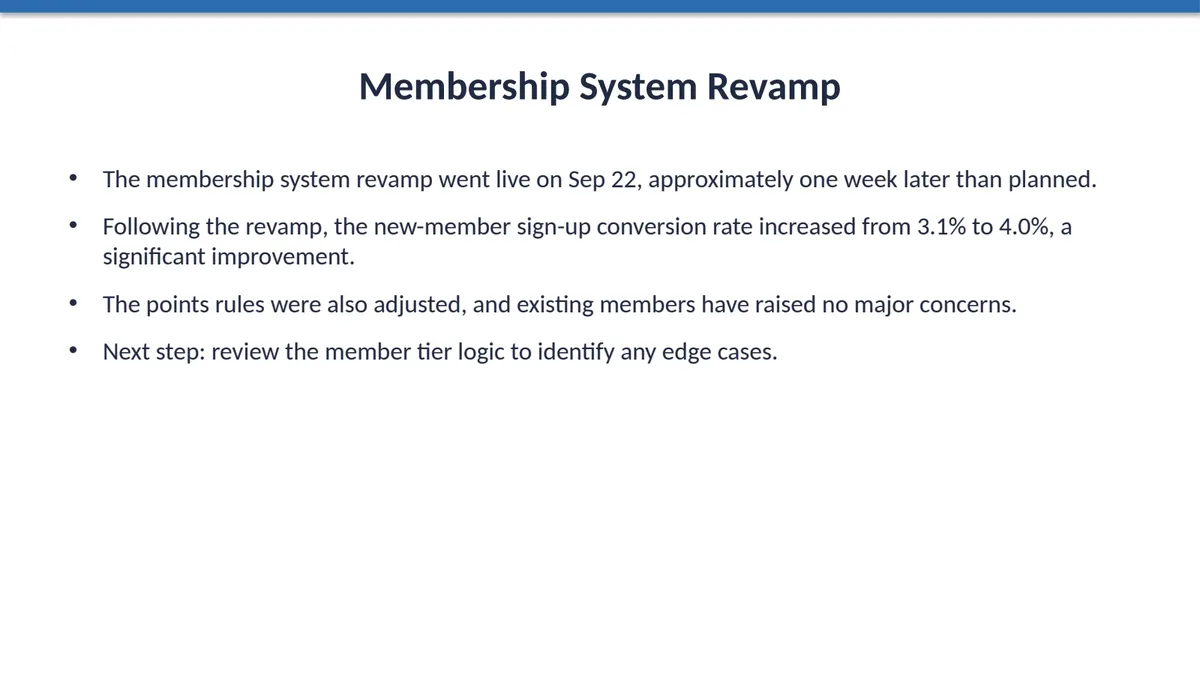
- العنوان والنقاط والخط ومكان مربع النص كما هي؛ تغيّرت الكلمات فقط.
- التواريخ والنسب (Sep 22 و3.1% و4.0%) لم تتغيّر؛ وفي الترجمة أيضًا تبقى الأرقام والأسماء كما هي.
- هذا تحسين صياغة بالإنجليزية. لم نسجّل ترجمة إلى العربية، فلا نعرف كيف تبدو شريحة مترجمة في PowerPoint.
- شاهد هذا التعديل خطوة بخطوة (بلا تسجيل دخول، بالإنجليزية)
- نزّل ملف PPTX المعدَّل (إنجليزي)
- تعديل ملف بوربوينت موجود بالذكاء الاصطناعي: الشرح الكامل
- ما يحدث للنص العربي عند التصدير إلى PPTX: الاتجاه والخطوط
- تحويل ملف وورد إلى عرض بوربوينت بالذكاء الاصطناعي
- عمل عرض تقديمي بالذكاء الاصطناعي من موضوع
- (بالإنجليزية) Translate a PowerPoint with AI
ما الذي يُترجَم في ملف بوربوينت وما الذي لا يُترجَم؟
الخلاصة: يُترجَم النص في مربعات النص وخلايا الجداول، ولا تُترجَم الكلمات داخل الصور ولا الرسوم البيانية ولا ملاحظات المتحدث. (من تعليمات المحرّر في الكود، راجعناها في 2026-11-13.)
| جزء الملف | هل يُترجَم؟ |
|---|---|
| العناوين والعناوين الفرعية والتسميات والتعليقات التوضيحية والتذييلات (مربعات نص) | نعم، كل مربع على حدة |
| مربعات النص داخل الأشكال المجمَّعة | نعم (الكود يقرأ داخل المجموعات) |
| خلايا الجداول | نعم، خلية خلية |
| الأرقام والمعادلات والرموز وأسماء الشركات والمنتجات | تبقى كما هي |
| الكلمات داخل الصور | لا، ويذكر الرد ذلك |
| بيانات الرسوم البيانية وتسمياتها | لا (يستطيع الذكاء الاصطناعي قراءتها لكنه لا يعدّلها) |
| ملاحظات المتحدث | لا (الكود لا يسلّمها إلى الذكاء الاصطناعي) |
| الشريحة الرئيسية والتخطيطات والألوان والصور والخطوط | لا تتغيّر |
| SmartArt والنص الفني (WordArt) والعناصر المضمَّنة | لم نتحقق |
الكلمات داخل الصور والرسوم البيانية أضفها بنفسك في PowerPoint بعد الترجمة.
كيف يُضبط اتجاه الفقرة عند الترجمة بين العربية والإنجليزية؟
هذا ما يفعله الكود عند كتابة نص جديد في ملف موجود، ونتيجته على ملف مترجم لم نفحصها في PowerPoint، فافحص شريحتين أو ثلاثًا بنفسك.
| الحالة | ما يحدث في الملف |
|---|---|
| ترجمة إنجليزي ← عربي: الفقرة الجديدة تبدأ بحرف عربي | تُكتب الفقرة بخاصية rtl="1" (من اليمين إلى اليسار) |
| ترجمة عربي ← إنجليزي: الفقرة الجديدة تبدأ بحرف لاتيني | تُزال خاصية rtl فتصير من اليسار إلى اليمين |
| محاذاة الفقرة إلى اليسار أو اليمين | تنقلب مع الاتجاه |
| المحاذاة إلى الوسط أو الضبط على الطرفين | تبقى كما هي، وكذلك المحاذاة الموروثة من التخطيط |
| فقرة اتجاهها صحيح أصلًا | تبقى كما كانت تمامًا |
| فقرة عربية تبدأ باسم لاتيني (مثل Excel) | الحرف الأول هو الذي يحدد الاتجاه، فتُعدّ الفقرة من اليسار إلى اليمين. هذا استنتاج من الكود لم نجرّبه، فافحص مثل هذه الفقرات |
| الأرقام في أول الفقرة | لا تُحسب حرفًا أول؛ يُنظر إلى أول حرف بعدها |
| ترتيب أعمدة الجدول | لا نعرف هل يبدأ الجدول العربي من اليمين في PowerPoint. لم نفحص |
قواعد الكتابة: يُطلب من النموذج استعمال العربية الفصحى الحديثة، والأرقام الغربية (0-9)، والفاصلة العربية ، وعلامة الاستفهام ؟، وإبقاء أسماء المنتجات وأنواع الملفات والوحدات بحروف لاتينية. وتُضاف هذه القواعد حين تكون لغة محتوى العرض عربية، وكيف تُحدَّد هذه اللغة لملف مرفوع لم نتتبعه (لم نتحقق). فإن أردت أرقامًا هندية (٠-٩) أو غير ذلك فاكتبه في الطلب أو غيّره بنفسك.
ما أفضل صيغة لطلب الترجمة؟ (ست صيغ جاهزة)
غيّر ما بين الأقواس إلى محتواك. هذه أمثلة كتبناها حسب المواصفات ولم نجرّبها واحدًا واحدًا.
| # | الطلب | متى |
|---|---|---|
| 1 | «ترجم العرض كله إلى العربية الفصحى. أبقِ الأرقام وأسماء المنتجات كما هي.» | ترجمة كاملة |
| 2 | «ترجم الشرائح 4 إلى 7 فقط إلى الإنجليزية.» | نطاق محدد |
| 3 | «ترجم إلى العربية واستعمل «العملاء» في كل مكان بدل «الزبائن».» | توحيد المصطلحات |
| 4 | «ترجم إلى الإنجليزية، وليكن عنوان كل شريحة في ثماني كلمات أو أقل.» | ضبط الطول |
| 5 | «ترجم إلى العربية، واكتب التواريخ بصيغة 15 نوفمبر 2026.» | صيغة التواريخ |
| 6 | «ترجم إلى العربية بأسلوب رسمي يناسب تقريرًا للإدارة.» | الأسلوب |
ضع في آخر الطلب «لا تغيّر أي رقم». وإن اشتمل الطلب على أكثر من مقطع («الشرائح 2-4 للعربية والباقي كما هو») فهو طلب واحد ما دام في رسالة واحدة؛ أما تقسيمه إلى عدة رسائل فيجعل كل رسالة طلبًا بنقطة.
ماذا لو صار النص المترجم أطول من مربعه؟
يتغيّر طول النص عند الترجمة بين اللغتين، ولا نعرف مقدار الفرق في ملفك لأننا لم نسجّل ترجمة. حين لا يتسع النص في مربعه يعالجه الكود بهذا الترتيب (راجعناه في 2026-11-13):
- المربع ذو السطر الواحد: يُوسَّع أولًا إلى المساحة الفارغة (ويمكن تصغير الخط حتى 85%).
- إن لم يكفِ: يلتف النص ويكبر المربع إلى الأسفل (أو الأعلى).
- إن لم يكفِ: يُصغَّر النص كله بنسبة واحدة حتى 60% وبما لا يقل عن 8 نقاط.
- المربعات المتجاورة من النوع نفسه تأخذ حجم الخط نفسه، وخلايا الجدول تُصغَّر معًا.
وإن لم يتسع النص بعد ذلك ذكر الرد رقم الشريحة، فاختصره بنفسك.
ماذا أفحص بعد ترجمة العرض؟
- قارن كل شريحة بـ «المقارنة بالإصدار السابق»: عدد الأسطر وانكسارها.
- افتح الملف في PowerPoint وانظر إلى اتجاه الفقرات في شريحتين أو ثلاث، وإلى ترتيب أعمدة أي جدول.
- أضف الكلمات التي داخل الصور والرسوم البيانية، وترجم ملاحظات المتحدث بنفسك.
- راجع الأرقام والتواريخ والوحدات وأسماء الأشخاص. الذكاء الاصطناعي مطالَب بألا يغيّر الأرقام، لكن صيغة التاريخ تحددها أنت في الطلب.
- الخطوط: يُحفظ في PPTX اسم الخط فقط ولا يُدمَج، فإن لم يكن مثبّتًا على الجهاز الذي يفتح الملف استُبدل بغيره وتغيّر انكسار الأسطر. ولا نعرف أي خط في ملفك يعرض الحروف العربية جيدًا؛ إن بدت مقطّعة فبدّل الخط في PowerPoint.
- Keynote وGoogle Slides وWPS: لم نفحص عرض الملف المصدَّر فيها.
أسئلة شائعة
هل يمكن ترجمة عرض بوربوينت إلى العربية والاحتفاظ بتصميمه؟
نعم بخيار «تعديل هذا الملف»: يُستبدل النص فقط، وتبقى الشريحة الرئيسية والألوان والصور والرسوم البيانية، وتصدّر ملفك أنت. لم نسجّل ترجمة كاملة، فقارن الشرائح بعد الترجمة.
هل تنقلب الشرائح من اليسار إلى اليمين عند الترجمة إلى العربية؟
تنقلب الفقرات لا الشريحة كلها: كل فقرة جديدة تبدأ بحرف عربي تُكتب من اليمين إلى اليسار، وتنقلب محاذاة اليسار واليمين معها. أما أماكن مربعات النص والصور على الشريحة فلا تُقلب (قد يتّسع المربع قليلًا ليحتمل النص كما في القسم السابق، لكن الأداة لا تعكس التخطيط). فإن أردت عكس تخطيط الشريحة فافعله بنفسك. لم نفحص نتيجة ذلك في PowerPoint.
هل تُترجَم الكلمات داخل الصور والرسوم البيانية؟
لا. لا يستطيع الذكاء الاصطناعي تغيير ما كُتب داخل صورة ولا بيانات الرسم البياني، ويذكر الرد أن هذه الأجزاء بقيت كما هي. أضفها بنفسك في PowerPoint.
هل تُترجَم ملاحظات المتحدث؟
لا. ما يسلّمه الكود للذكاء الاصطناعي هو مربعات النص وخلايا الجداول على الشرائح فقط، أما الملاحظات فلا. ترجمها بنفسك.
هل أستطيع ترجمة بضع شرائح فقط؟
نعم. اختر «هذه الشريحة» أو «الشرائح المحددة» في «نطاق التعديل»، أو اكتب في الطلب «الشرائح من 3 إلى 5 فقط».
ما لغات الترجمة المتاحة؟
اللغة تُكتب في الطلب، وليس في الكود قائمة بلغات الترجمة. واجهة الموقع بسبع لغات: العربية والإنجليزية واليابانية والصينية (المبسطة والتقليدية) والفارسية والروسية. أما جودة الترجمة لكل لغة فلم نختبرها (لم نتحقق)، فجرّب شريحة واحدة أولًا.
هل أحتاج إلى إعادة ضبط الاتجاه يدويًا بعد الترجمة؟
في الغالب لا، فالكود يضبط اتجاه كل فقرة جديدة من حرفها الأول. تحقّق من الفقرات التي تبدأ باسم لاتيني أو برقم، ومن الجداول. وتبقى الفقرة التي اتجاهها صحيح كما هي.
كم تكلّف ترجمة عرض كامل؟
تحصل الحسابات الجديدة على 20 نقطة مجانًا. طلب التعديل الواحد بنقطة واحدة، وترجمة العرض كله طلب واحد (بحد أقصى 30 شريحة للملف)، وتُعاد النقطة إن لم يتغيّر شيء. تعديل النص بالنقر عليه وحذف الشرائح وإعادة ترتيبها مجانية. التصدير لا يستهلك نقاطًا، لكنه يتطلب المستوى 2 (شراء أي باقة نقاط مرة واحدة) أو دعوة شخص جديد واحد لكل عرض. النقاط تُشترى مرة واحدة بلا اشتراك ولا تنتهي صلاحيتها. التفاصيل في صفحة الأسعار.
هل يُستخدم عرضي لتدريب الذكاء الاصطناعي؟
لا نستخدم ملفاتك لتدريب نماذج الذكاء الاصطناعي. من أجل الترجمة يُرسل نص الشرائح إلى مزوّدي الذكاء الاصطناعي، وتفاصيل ذلك في سياسة الخصوصية.
ترجم شريحة واحدة من عرضك أولًا
أضف ملف .pptx، واختر «تعديل هذا الملف»، واكتب اللغة المطلوبة. تقارن كل تغيير وتتراجع عن أي شريحة.
أضف ملف PowerPoint وابدأ الترجمة