Как перевести презентацию PowerPoint нейросетью и сохранить дизайн
Обновлено: 2026-11-13
Добавьте свой .pptx в Gamma AI Slide, выберите «Изменить эту презентацию» и напишите, например: «Переведи всю презентацию на английский». Нейросеть переведёт каждое текстовое поле и каждую ячейку таблицы отдельно, а образцы слайдов, шрифты, цвета, картинки и диаграммы останутся как были. На выходе ваш же файл PowerPoint, который можно дальше править.
Весь файл — это один запрос, то есть 1 кредит, что бы ни было в файле: 3 слайда или 30 (предел: 25 МБ и 30 слайдов на файл). Не переводятся: текст внутри картинок, данные диаграмм и заметки докладчика. Их нужно перевести самому.
Честно: полный перевод целой презентации мы ещё не записывали. Пример ниже — запись той же функции, но для редактуры английского текста, а не для перевода: по нему видно, что меняется (слова) и что нет (макет, шрифты, числа). Как выглядит презентация после перевода на другой язык, мы не проверяли, и в таких местах ниже стоит «не проверено». Остальное сверено с кодом сервиса 13.11.2026.
Четыре шага
Добавьте .pptx и выберите «Изменить эту презентацию»
На главной странице нажмите «Добавить файлы» и выберите свой .pptx (до 25 МБ и до 30 слайдов). Для файла PowerPoint появится вопрос, как его использовать: выберите «Изменить эту презентацию».
Второй вариант, «Взять как материал», читает файл и пишет по нему новую презентацию в шаблоне: текст и оформление при этом переделываются. Для перевода он не подходит.
Напишите, на какой язык и что не трогать
Запишите просьбу в поле и нажмите стрелку. Например:
- «Переведи всю презентацию на английский».
- «Слайды 3–5 переведи на немецкий, остальные не трогай».
- «Переведи на английский. Названия компании и продуктов, числа и единицы оставь как есть. „Кредит“ везде переводи как credit».
Над полем ввода переключатель «Править» задаёт охват: «Этот слайд», «Выбранные слайды» или «Всю презентацию». Если написать «только слайд 3», он переключится сам.
Сравните с предыдущей версией
Каждый запрос сохраняется как новая версия. Откройте «Версии» и нажмите «Сравнить с предыдущей»: изменённые слайды показываются рядом, а изменённые слова выделены. «Вернуть этот слайд» откатывает один слайд, «Восстановить эту версию» — всю презентацию целиком.
Слайды, где перевод не поместился в поле, нейросеть называет в своём ответе по номерам.
Поправьте то, что нужно, и скачайте
Нажмите на текст на слайде и печатайте — это бесплатно. «Править в браузере» открывает полноценный редактор: там можно менять и шрифты, и положение элементов.
Нажмите «Экспорт» и выберите PowerPoint (.pptx): это ваш файл с переведённым текстом. Если вы потом правили файл в PowerPoint, загрузите его обратно кнопкой «Загрузить исправленный файл» в разделе «Версии».
Реальный пример (английская запись): что меняется и что остаётся — но это редактура, а не перевод
Это запись, по которой сделан наш повтор «Доработка готового PPTX» (19 октября 2026 года): отчёт о проекте на 8 слайдов, добавленный с вариантом «Изменить эту презентацию». Нейросеть исправила опечатки и привела английский текст к деловому стилю. Это не перевод, и пример показывает только то, чем перевод тоже занимается: меняет слова в текстовых полях и не трогает остальное.
Два запроса вместе стоили 2 кредита. Перевод всей презентации стоил бы один запрос, то есть 1 кредит.
Product Team Q3 Project Update.pptx
Membership System Revamp
- The membership revamp went live on Sep 22, which is about a week later then we planned.
- After the revamp the sign-up conversion rate for new members went up from 3.1% to 4.0%, we think the close rate improvement is pretty big.
(Два пункта из четырёх, опечатки сохранены как в оригинале.)
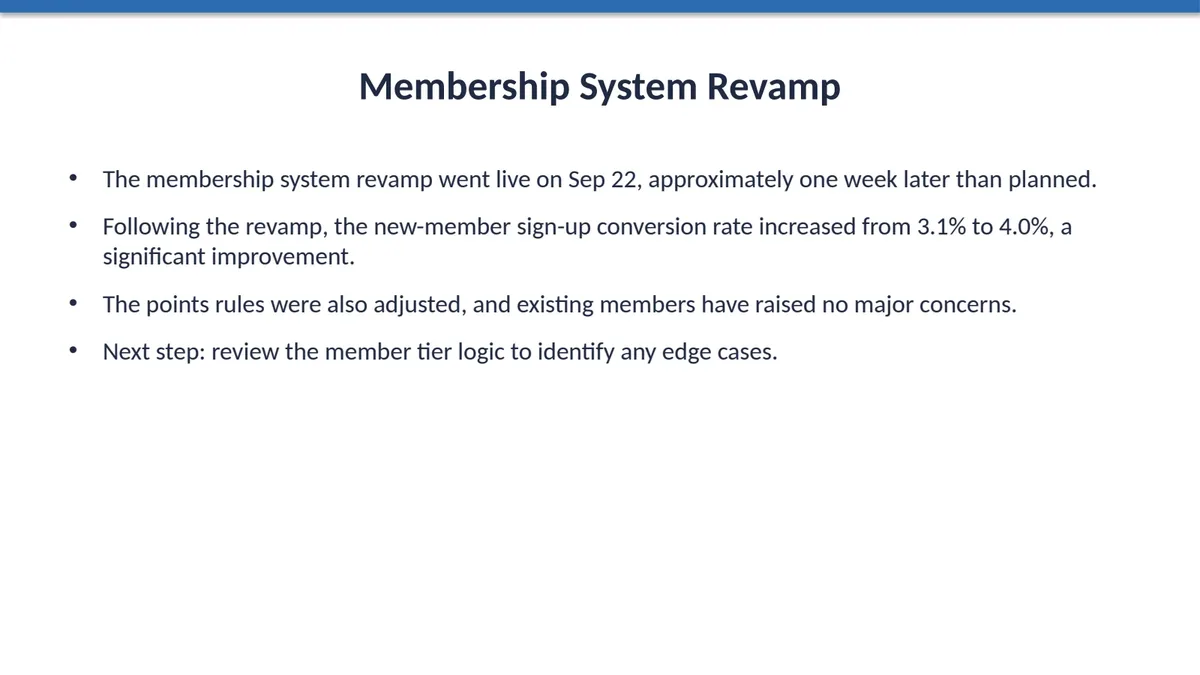
- Заголовок, пункты, шрифт и положение текстовых полей прежние, поменялись только слова.
- Числа и даты (Sep 22, 3.1%, 4.0%) остались точно такими же: при переводе числа, формулы, символы и названия нейросеть тоже оставляет как есть.
- Как выглядит слайд, когда текст переведён с русского на английский и стал другой длины, мы не записывали: не проверено.
Что при переводе переводится, а что нет?
Коротко: переводится текст в текстовых полях и ячейках таблиц. Текст внутри картинок, данные диаграмм и заметки докладчика не переводятся.
| Часть файла | Переводится ли |
|---|---|
| Заголовки, подзаголовки, подписи, колонтитулы (текстовые поля) | Да, каждое поле переводится отдельно |
| Текстовые поля внутри сгруппированных фигур | Да (группы тоже читаются) |
| Ячейки таблиц | Да, каждая ячейка отдельно |
| Числа, формулы, символы, названия компаний и продуктов | Остаются как есть |
| Слова на картинках и скриншотах | Нет; нейросеть скажет об этом в ответе |
| Данные и подписи диаграмм | Нет (нейросеть их видит, но менять не может) |
| Заметки докладчика | Нет: заметки не передаются нейросети, переведите их сами |
| Образцы слайдов, цвета, картинки, шрифты, положение элементов | Не меняются |
| SmartArt, WordArt, встроенные объекты | Не проверено |
Слова на картинках и в диаграммах после перевода придётся заменить самому в PowerPoint.
Как написать запрос на перевод?
Коротко: напишите три вещи — на какой язык, какие слайды и что не трогать. Так результат стабильнее.
- «Переведи всю презентацию на английский. Названия продуктов и числа оставь как есть; „выручка“ везде переводи как revenue».
- «Слайды 5–8 переведи на русский, стиль деловой, без разговорных оборотов».
- «Переведи на английский, заголовки не длиннее 8 слов».
Если выбрать охват «Всю презентацию», это один запрос и 1 кредит. Если переводить по слайдам, то сколько запросов, столько и кредитов. Термины, которые нужно перевести определённым образом, лучше записать в запросе («„решение“ в смысле продукта — это solution»), а не исправлять потом на каждом слайде.
Что будет с версткой, если текст стал длиннее?
Коротко: сервис сам расширяет поля или уменьшает шрифт, чтобы текст поместился, но поместится не обязательно везде, и слайды, где не получилось, называются в ответе нейросети. Переведённый текст чаще всего получается другой длины, чем исходный; на реальных презентациях мы это не измеряли, поэтому цифр нет.
Порядок действий, когда текст не помещается (сверено с кодом 13.11.2026):
- Однострочное поле сначала расширяется в свободное место (шрифт при этом можно уменьшить не больше чем до 85%).
- Если не помогло, текст переносится на вторую строку и поле растёт вниз (или вверх).
- Если и так не помещается, весь текст в поле уменьшается в одной пропорции, но не меньше 60% и не меньше 8 пт (текст, который уже был мельче 8 пт, не трогается).
- Соседние однотипные поля получают один размер шрифта, а в таблице уменьшаются все ячейки вместе.
Как это выглядит на конкретном слайде после перевода, мы не записывали (не проверено). Просмотрите результат слайд за слайдом через «Сравнить с предыдущей».
На какие языки можно переводить?
Интерфейс Gamma AI Slide есть на семи языках: японском, английском, упрощённом и традиционном китайском, арабском, персидском и русском. Язык перевода вы пишете в запросе; в коде нет списка допустимых языков и нет ограничения.
Качество перевода на каждый язык по отдельности мы не проверяли (не проверено). Сначала переведите один слайд и посмотрите результат, потом всю презентацию. Если перевод на арабский или персидский, то абзацы, которые начинаются с арабской буквы, автоматически получают направление справа налево и зеркальное выравнивание; как это выглядит в вашем PowerPoint, не проверено.
Что проверить после перевода?
- Откройте «Сравнить с предыдущей» и пройдите слайды по одному: длину строк, переносы, таблицы.
- Переведите слова на картинках и в диаграммах. Если диаграмма встроена как картинка, замените её версией на нужном языке.
- Переведите заметки докладчика отдельно.
- Проверьте формат дат, единиц и имён. Числа нейросеть не меняет, но «22 сентября 2026» можно написать как Sep 22, 2026 или как 22 September 2026: укажите нужный вариант в запросе.
- Откройте экспортированный файл на том компьютере, с которого вы будете выступать. Шрифты в PPTX указываются по имени и не встраиваются: если такого шрифта на компьютере нет, PowerPoint подставит другой, и переносы строк могут сдвинуться. Как файл выглядит в Keynote, Google Презентациях и WPS, не проверено.
Вопросы и ответы
Можно ли перевести презентацию PowerPoint с помощью нейросети и сохранить дизайн?
Да. Добавьте .pptx, выберите «Изменить эту презентацию» и напишите, на какой язык перевести. Шаблон не применяется: меняются только слова в текстовых полях и ячейках таблиц, а образцы слайдов, шрифты, цвета и картинки остаются.
Можно ли перевести презентацию с русского на английский?
Да, напишите «Переведи всю презентацию на английский». Результат нужно проверить слайд за слайдом: записи полного перевода у нас нет (не проверено), так что для важной презентации сначала переведите один слайд.
Переводятся ли слова на картинках и в диаграммах?
Нет. Слова на картинках и данные диаграмм нейросеть изменить не может, и в ответе она об этом скажет. Замените их сами в PowerPoint.
Переводятся ли заметки докладчика?
Нет. Сервис передаёт нейросети текстовые поля и ячейки таблиц на слайдах, заметок докладчика среди них нет. Переведите их сами.
Сколько слайдов и какого размера может быть файл?
Файл PowerPoint — до 25 МБ и до 30 слайдов. Если слайдов больше, разделите файл на части в PowerPoint и добавьте каждую часть отдельно.
Можно ли перевести только несколько слайдов?
Да. Выберите в переключателе «Править» вариант «Этот слайд» или «Выбранные слайды» либо напишите в запросе «слайды 3–5». Выбрать несколько слайдов можно, удерживая ⌘ или Ctrl и нажимая на миниатюры.
Можно ли переводить на английский и дальше править файл в PowerPoint?
Да. Текст остаётся в текстовых полях, таблицы — в таблицах PowerPoint. Диаграммы и картинки правятся не как текст: данные диаграммы изменить нельзя.
Подойдёт ли старый файл .ppt или презентация из Google Презентаций?
Файл .ppt сначала пересохраните в PowerPoint как .pptx. Из Google Презентаций скачайте файл через «Файл» → «Скачать» → «Microsoft PowerPoint (.pptx)» и добавьте его. Как после этого выглядят слайды, зависит от вашего файла; мы такие файлы не сравнивали.
Сколько стоит перевести презентацию?
Каждый запрос к нейросети на «Изменить эту презентацию» стоит 1 кредит, и перевод всей презентации — это один запрос (до 30 слайдов в файле); если ничего изменить не удалось, кредит возвращается. Правка текста вручную, загрузка исправленного файла, удаление и перестановка слайдов бесплатны. Экспорт не тратит кредиты, но для него нужен уровень 2 (любой купленный пакет кредитов) или один приглашённый новый человек на каждую презентацию. Новые аккаунты получают 20 кредитов, пакеты кредитов покупаются разово, без подписки, и кредиты не сгорают. Цены в долларах США — на странице «Цены».
Используется ли мой файл для обучения нейросетей?
Мы не используем ваши файлы для обучения моделей ИИ. Чтобы перевести презентацию, текст слайдов передаётся поставщику ИИ. Подробнее — в Политике конфиденциальности. Если в презентации есть то, что нельзя отправлять третьим лицам, сначала уточните правила своей организации.
Переведите один слайд и посмотрите результат
Добавьте .pptx, выберите «Изменить эту презентацию» и напишите, на какой язык перевести. Каждую правку можно сравнить и отменить на любом слайде.
Добавить презентацию и перевести