چطور فایل پاورپوینت آماده را با هوش مصنوعی ویرایش کنیم و طراحیاش را نگه داریم؟
آخرین بهروزرسانی: 2026-11-12
فایل PPTX را به Gamma AI Slide اضافه کنید، گزینهٔ «تغییر همین PPT» را بزنید و بنویسید چه چیزی عوض شود؛ مثلاً «غلطهای املایی را درست کن و لحن را رسمی کن، عددها را دست نزن». هوش مصنوعی فقط متن و اسلایدهایی را که نام بردهاید تغییر میدهد و بقیه همانطور که بود میماند. در پایان همان فایل PPTX خودتان را با تغییرها خروجی میگیرید و در PowerPoint هنوز قابلویرایش است.
در این حالت طرح کلی و قالب وجود ندارد: اسلاید مستر، فونتها، رنگها، تصویرها و نمودارهای فایل شما سر جایشان میمانند. هر درخواست ویرایش 1 اعتبار است؛ ویرایش دستی متن، حذف و جابهجایی اسلاید رایگان است. خروجی گرفتن اعتبار مصرف نمیکند، اما به سطح 2 (یکبار خرید هر بستهٔ اعتبار) یا دعوت یک نفر جدید برای هر ارائه نیاز دارد. اگر بهجای آن «استفاده بهعنوان منبع» را بزنید، فایل فقط خوانده میشود و ارائهٔ تازهای با قالب تازه ساخته میشود که ممکن است متن و طراحی را از نو بنویسد.
صادقانه بگوییم: هنوز ویرایش یک فایل فارسی را ضبط نکردهایم. تصویر این صفحه یک اسلاید انگلیسی از ضبطی واقعی است. آنچه دربارهٔ جهت متن فارسی مینویسیم از کد و قواعدی که به مدل داده میشود خوانده شده (2026-11-12)؛ آنچه نسنجیدهایم صریح نوشتهایم که «بررسی نکردهایم».
چهار مرحله از فایل شما تا فایل ویرایششده
فایل را اضافه کنید و «تغییر همین PPT» را بردارید
در صفحهٔ اصلی «افزودن فایل» را بزنید و PPTX خود را انتخاب کنید. وقتی فایل PowerPoint اضافه شود میپرسد چطور از آن استفاده شود: «تغییر همین PPT» (فایل همانطور که هست میماند و فقط تغییرهایی که میخواهید اعمال میشود: بدون بازنویسی، بدون قالب) یا «استفاده بهعنوان منبع».
تا یکی را انتخاب نکنید چیزی فرستاده نمیشود.
بنویسید چه چیزی عوض شود
درخواست را در کادر بنویسید و پیکان را بزنید. نمونهها:
- «غلطهای املایی را درست کن و لحن را مناسب یک گزارش رسمی کن. هیچ عددی را عوض نکن.»
- «کل ارائه را به فارسی ترجمه کن.»
- «یک اسلاید جلد و یک اسلاید پایانی اضافه کن.»
- «اسلاید 6 را در سه نکته خلاصه کن.»
ویرایشگر بلافاصله باز میشود و هوش مصنوعی فایل را تغییر میدهد: متن جعبههای متن و جدولها را بازنویسی میکند، اسلاید حذف یا جابهجا میکند و اسلاید تازه را با چیدمانهایی که خود فایل شما دارد اضافه میکند.
ببینید چه چیزی عوض شده است
هر درخواست یک نسخهٔ تازه میشود. «نسخهها» را باز کنید و «مقایسه با نسخهٔ قبل» را بزنید: هر اسلایدِ تغییرکرده قبل و بعد کنار هم میآید و واژههای عوضشده علامت میخورند. «برگرداندن این اسلاید» فقط همان یک اسلاید را برمیگرداند و «بازگردانی این نسخه» کل ارائه را به آن نسخه.
بالای کادر دستیار، «ویرایش» حدود درخواست را تعیین میکند: «همین اسلاید»، «اسلایدهای انتخابی» یا «کل ارائه». اگر بنویسید «فقط اسلاید 3» خودش تنظیم میشود.
برای درست کردن یک واژه خودتان، روی متن اسلاید کلیک کنید و بنویسید؛ رایگان است. «ویرایش در مرورگر» ویرایشگر کامل را باز میکند که فونت و رنگ و جای اجزا را هم میشود در آن عوض کرد.
فایل خودتان را خروجی بگیرید
روی «خروجی» بزنید و PowerPoint (.pptx) را بردارید: همان فایل اصلی با تغییرهاست و هر اسلاید، نمودار و جعبهٔ متن قابلویرایش میماند. PDF هم هست.
اگر بعد از آن در PowerPoint، Keynote یا WPS چیزی را عوض کردید، از «نسخهها» با «بارگذاری فایل ویرایششده» برش گردانید؛ نسخهٔ بعدی میشود و هوش مصنوعی از همان ادامه میدهد.
نمونهٔ ضبطشده (انگلیسی): ارائهای 8 اسلایدی با غلط و لحن محاورهای، درجا مرتب شد
این همان ضبطی است که در «نمونه» (بازپخش) نشان میدهیم (19 اکتبر 2026). یک گزارش پیشرفت پروژه با 8 اسلاید، پر از لحن محاورهای و غلط تایپی، با «تغییر همین PPT» (به انگلیسی) اضافه شد و دو درخواست پشت سر هم رفت:
- «Polish the whole deck: tighten the wording on every slide, use one term for each thing, fix the typos, and make the tone right for a formal report. Don't change any numbers or the layout.»
- «Summarize slide 6 into three bullet points, and add a "Summary and next steps" slide at the end.»
جواب درخواست اول حدود 15 ثانیه بعد آمد و متن هر 8 اسلاید عوض شد. درخواست دوم حدود 8 ثانیه طول کشید: اسلاید 6 سه نکته شد و اسلاید نهم اضافه شد. هر دو درخواست روی هم 2 اعتبار گرفتند.
Product Team Q3 Project Update.pptx
Membership System Revamp
- The membership revamp went live on Sep 22, which is about a week later then we planned.
- After the revamp the sign-up conversion rate for new members went up from 3.1% to 4.0%, we think the close rate improvement is pretty big.
- We also tweaked the points rules while we were at it, and existing members basically haven't complained.
- Next we're going to double check the member tier logic again to see if their are any edge cases.
(متن اسلاید با همان غلطها: later then و their are. اسلاید 4 از 8.)
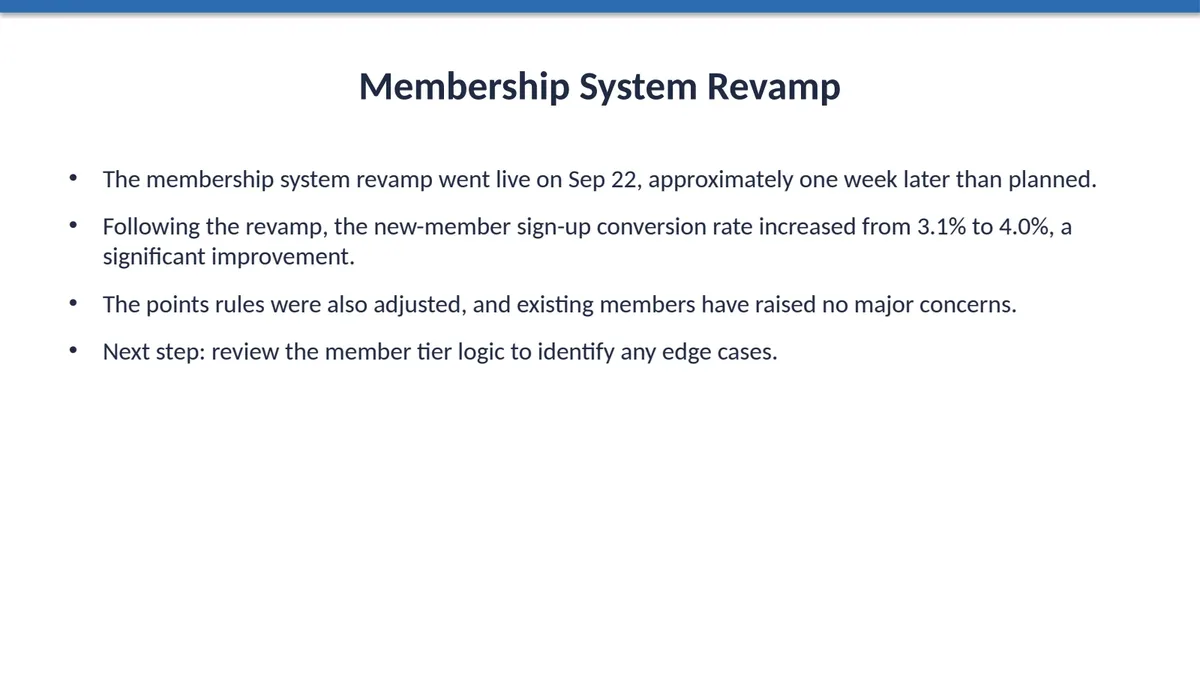
- غلطها رفتهاند: «later then we planned» شده «later than planned» و «to see if their are any edge cases» شده «to identify any edge cases».
- عددها دست نخوردهاند: 22 سپتامبر (Sep 22) و 3.1% و 4.0% دقیقاً مثل قبل.
- عنوان، نقطهها، فونت و جای جعبهٔ متن عوض نشده؛ فقط واژهها عوض شدهاند. در PPTX خروجی هم همان جعبهٔ متن قابلویرایش است.
- این اسلاید انگلیسی است. ویرایش یک ارائهٔ فارسی را ضبط نکردهایم و نمیدانیم نتیجهاش در PowerPoint چطور دیده میشود.
- بازپخش گامبهگام همین نمونه (بدون ورود، انگلیسی)
- دانلود PPTX ویرایششده (انگلیسی)
- دانلود PDF (انگلیسی)
- فونت و اعداد فارسی در خروجی PPTX
- ساخت پاورپوینت فارسی با هوش مصنوعی از یک موضوع
- ساخت اسلاید از PDF مقاله، جزوه یا گزارش
- پاورپوینت دفاع از پایاننامه
- (انگلیسی) ترجمهٔ پاورپوینت با هوش مصنوعی
- ترجمهٔ پاورپوینت به فارسی یا از فارسی با هوش مصنوعی
میخواهم X را عوض کنم؛ هوش مصنوعی میتواند؟
این جدول از دستورالعمل ویرایشگر در کد (server/app/prompts/pptx_edit.md) خوانده شده و در 2026-11-12 با آن مقایسه شده است. هر درخواست 1 اعتبار.
| میخواهید | میشود؟ | چه اتفاقی میافتد |
|---|---|---|
| بازنویسی، کوتاهکردن، غلطگیری یا خلاصهٔ متن | بله | متن جعبهٔ متن یا سلول جدول جایگزین میشود؛ قالببندی اولین بند قدیمی (نقطهها و تورفتگی) میماند |
| عوض کردن متن داخل جدول | بله | برای هر سلول یک ویرایش؛ جدول همچنان جدول اصلی PowerPoint است |
| ترجمهٔ چند اسلاید یا کل ارائه | بله | هر جعبهٔ متن و هر سلول جدا ترجمه میشود؛ عددها، فرمولها و نامها میمانند؛ نوشتهٔ داخل تصویر ترجمه نمیشود |
| افزودن اسلاید | بله | با چیدمانی که خود فایل دارد، با عنوان، زیرعنوان و چند سطر متن؛ بدون طراحی، رنگ یا تصویر تازه |
| حذف یا جابهجایی اسلاید | بله | همانطور که بخواهید |
| عوض کردن دادههای نمودار | نه | میتواند عددهای نمودار را برای نوشتن خلاصه بخواند ولی خود نمودار را عوض نمیکند |
| عوض کردن، افزودن یا حذف تصویر | نه | در «ویرایش در مرورگر» یا PowerPoint خودتان انجام دهید |
| عوض کردن رنگ، فونت، اندازهٔ فونت یا جای اجزا | نه | خودتان انجام دهید؛ بقیهٔ درخواست انجام میشود و پاسخ میگوید چه چیزی کنار گذاشته شد |
| دست زدن به اسلایدهایی که نام نبردهاید | نه | همانطور میمانند؛ «ویرایش» (همین اسلاید، اسلایدهای انتخابی، کل ارائه) حدود درخواست را محدود میکند |
به هوش مصنوعی گفته میشود نامها، عددها و واقعیتها را فقط از ارائه یا درخواست شما بگیرد و عدد نسازد؛ و بازنویسی را بلندتر از متنی که جایش میآید نکند مگر خودتان بخواهید.
متن فارسی و جهت آن چطور برخورد میشود؟
اینها کارهایی است که کد هنگام نوشتن متن تازه در فایلِ موجود میکند (app/pptx_edit.py و app/rtl_writing.py). نتیجهاش را روی یک فایل فارسی در PowerPoint بررسی نکردهایم؛ دو سه اسلاید را خودتان نگاه کنید.
| وضعیت | چه میشود |
|---|---|
| بند تازه با حرف فارسی یا عربی شروع شود | بند با ویژگی راستبهچپ (rtl="1") نوشته میشود |
| بند تازه با حرف لاتین شروع شود، مثل ترجمه به انگلیسی | ویژگی راستبهچپ برداشته میشود و بند چپبهراست است |
| تراز چپ یا راست بند | همراه با جهت برعکس میشود |
| تراز وسط یا دوطرفه | همان میماند، و ترازی که از چیدمان میآید هم |
| بندی که جهتش درست بوده | دقیقاً همانطور میماند |
| حرفهای فارسی | به مدل گفته میشود حرفهای «ی» و «ک» فارسی بنویسد، نه «ي» و «ك» عربی، و نیمفاصله را جایی که لازم است بگذارد |
| عددها | با رقمهای غربی (0-9) نوشته میشوند؛ اگر ارقام فارسی (۰-۹) میخواهید خودتان عوض کنید |
| نشانهگذاری | از ویرگول «،» و علامت سؤال «؟» استفاده میشود |
| نام محصول، نوع فایل و واحد | با حروف لاتین در میان جملهٔ فارسی میمانند |
قاعده این است که اولین حرف متن تازه جهت بند را تعیین میکند. اگر سطر فارسیتان با نام لاتین محصول شروع میشود یا سطر انگلیسیتان با یک واژهٔ فارسی، جهتش را نگاه کنید (برداشت ما از کد است، آزمایش نکردهایم).
فونت: ویرایش فونتهای فایل شما را عوض نمیکند. فونت فایل شما حروف فارسی را درست نشان میدهد یا نه، نمیدانیم؛ اگر حرفها بریده به نظر آمدند در PowerPoint از «Replace Fonts» فونتی که روی رایانهتان هست جایگزین کنید.
ده دستور آمادهٔ فارسی برای ویرایش ارائه
همه از نوع کارهاییاند که در جدول اول «بله» خوردهاند. بخشهای داخل کروشه را با مطلب خودتان عوض کنید. فقط دو درخواست ضبطشده را واقعاً آزمودهایم (بهبود کل ارائه، و خلاصهکردن اسلاید 6 با افزودن اسلاید پایانی)؛ بقیه نمونههایی است که بر اساس مشخصات نوشتهایم و آزمایش نکردهایم.
| # | دستور | نوع |
|---|---|---|
| 1 | «غلطهای املایی کل ارائه را درست کن؛ عددها و چیدمان را دست نزن.» | غلطگیری |
| 2 | «لحن محاورهای را به لحن رسمی مناسب گزارش برای مدیر تبدیل کن.» | لحن |
| 3 | «اسلاید 3 را در سه نکته خلاصه کن.» | خلاصه |
| 4 | «واژهها را یکدست کن: همهجا «کاربر» بنویس، نه «مشتری» و «کاربر» با هم.» | یکدستسازی واژه |
| 5 | «متن اسلاید 2 را به نصف کوتاه کن.» | کوتاهکردن |
| 6 | «یک اسلاید جلد در ابتدا و یک اسلاید «جمعبندی و گامهای بعدی» در انتها اضافه کن.» | افزودن اسلاید |
| 7 | «جای اسلاید 5 و 6 را عوض کن.» | جابهجایی |
| 8 | «اسلاید آخر («ممنون از توجه شما») را حذف کن.» | حذف |
| 9 | «کل ارائه را از انگلیسی به فارسی ترجمه کن.» | ترجمه |
| 10 | «فقط اسلاید 3: ستون «وضعیت» جدول را با عبارتهای کوتاه یکدست کن.» | جدول با محدودهٔ مشخص |
در پایان هر دستور بنویسید «هیچ عددی را عوض نکن». نوشتن شمارهٔ اسلاید در پیام («فقط اسلاید 3») «ویرایش» را خودکار روی همان اسلاید میگذارد.
بعد از دو ویرایش پشت سر هم چه چیزی عوض شده بود؟ (از ضبط انگلیسی)
نتیجهٔ همان ضبط (19 اکتبر 2026) که از فایل بارگذاریشده و PPTX خروجی خواندهایم: 8 اسلاید بعد از دو درخواست 9 اسلاید شد.
| اسلاید | هنگام بارگذاری | بعد از دو درخواست |
|---|---|---|
| 1 | «Product Team Q3 Project Update (3rd Quarter)» | «Product Team Q3 Project Update» |
| 2 | یک بند محاورهای دربارهٔ فصل | سه جملهٔ کوتاه؛ «v3.2» داخلش از اسلاید 3 همان فایل آمده |
| 3 | ستون وضعیت: «slipped about a week»، «done!!»، «shipped 2 days early» | «Delayed approximately one week»، «Completed»، «Delivered two days early» |
| 6 | یک بند بلند از مشکلها و برنامهها | سه نکته (درخواست دوم) |
| 9 | نداشت | اسلاید تازهٔ «Summary and Next Steps» که از اسلایدهای خود فایل نوشته شده |
همهٔ تاریخها و درصدهایی که مقایسه کردیم تغییر نکرده بودند: Sep 15 و Sep 22 و Aug 30 و Sep 30 و Sep 28 و Sep 10 و 3.1% و 4.0%. ولی دو جا واژههای اطراف یک عدد عوض شد: «(3rd Quarter)» از عنوان افتاد و «2 days» شد «two days». پیش از فرستادن فایل حتماً با «مقایسه با نسخهٔ قبل» هر تغییر را ببینید.
اگر متن تازه بلندتر شد چه میشود؟
ترجمه و بازنویسی اغلب بلندتر از متن اصلی میشود. وقتی متن تازه در جعبهاش جا نشود، اول جعبه به فضای خالی کنار پهن میشود، بعد متن به سطر بعد میرود و جعبه بلندتر میشود، و فقط در آخر اندازهٔ فونت کوچک میشود (تا 60% اندازه و نه کمتر از 8 پوینت). جعبههای کنار هم یک اندازه میگیرند.
پاسخ هوش مصنوعی اسلایدهایی را که هنوز جا نمیشوند نام میبرد؛ خودتان با کلیک روی متن کوتاهش کنید یا در PowerPoint درستش کنید و فایل را برگردانید.
چه فایلهایی کار میکنند؟
- PPTX تا 25 MB و 30 اسلاید برای هر فایل. اگر فایل قدیمی .ppt است، اول در PowerPoint با «Save As» به .pptx ذخیره کنید.
- در یک نوبت تا 24 فایل میشود اضافه کرد.
- Google Slides: File ← Download ← Microsoft PowerPoint (.pptx)، بعد فایل را اضافه کنید.
- Keynote: File ← Export To ← PowerPoint، بعد .pptx را اضافه کنید.
- اسلایدهایی که در ویرایشگر میبینید را LibreOffice از روی فایل میکشد؛ یک فونت یا افکت ممکن است کمی با PowerPoint فرق کند. نتیجهٔ واقعی همان PPTX خروجی است.
پیش از فرستادن فایل چه چیزهایی را باید ببینم؟
- هر اسلایدِ تغییرکرده را با «مقایسه با نسخهٔ قبل» ببینید و عددهایش را با دادههای خودتان بسنجید؛ سیستم نسخهها را با هم مقایسه میکند و منبع دادههای شما را نمیشناسد.
- جهت متن: دو سه اسلاید را باز کنید و روی یک بند فارسی دکمهٔ جهت متن PowerPoint را نگاه کنید (روی فایل فارسی بررسی نکردهایم).
- جدول فارسی: ترتیب ستونها در جدول فارسیِ بازشده در PowerPoint را بررسی نکردهایم؛ خودتان نگاه کنید.
- فونت: در PPTX فقط نام فونت ثبت میشود و فونت جاسازی نمیشود. اگر رایانهٔ گیرنده آن فونت را ندارد جایگزین میشود و عرض حرفها و جای شکستن سطر فرق میکند؛ پیش از فرستادن روی رایانهٔ دیگری باز کنید.
- یادداشت سخنران: نمیدانیم حالت «تغییر همین PPT» با یادداشتهای فایل اصلی چه میکند (بررسی نکردهایم)؛ اگر یادداشتهایتان مهم است در فایل خروجی ببینید.
- نمودار و تصویر: هوش مصنوعی به آنها دست نمیزند؛ برای عوض کردن عددهای نمودار آن را در PowerPoint ویرایش کنید.
پرسشهای متداول
میشود فایل پاورپوینت خودم را بارگذاری کنم تا هوش مصنوعی فقط ویرایشش کند و قالب عوض نشود؟
بله. PPTX را اضافه و «تغییر همین PPT» را انتخاب کنید. قالبی اعمال نمیشود: هوش مصنوعی فقط متن و اسلایدهای مربوط به درخواست را عوض میکند و همان فایل را با اسلاید مستر، فونت و نمودارهایش خروجی میگیرید.
طراحی اسلایدهایم را از نو میکشد؟
در این حالت نه. اگر طراحی تازه میخواهید «استفاده بهعنوان منبع» را بزنید: هوش مصنوعی فایل را میخواند، طرح کلی مینویسد و ارائهای تازه با قالب میسازد.
میشود ارائه را به فارسی یا از فارسی ترجمه کرد؟
بله؛ مثلاً بنویسید «کل ارائه را به فارسی ترجمه کن». هر جعبهٔ متن و هر سلول جدول جدا ترجمه میشود، عددها، فرمولها و نامها میمانند و جهت هر بند تازه از اولین حرفش تعیین میشود. نوشتهٔ داخل تصویر ترجمه نمیشود. ترجمه به فارسی را هنوز ضبط نکردهایم؛ نتیجه را در PowerPoint بررسی کنید.
عددهای مرا عوض نمیکند؟
به آن گفته میشود هر عدد را نگه دارد و عدد نسازد، و شما هم میتوانید در پایان درخواست بنویسید «هیچ عددی را عوض نکن». در ضبط ما تاریخها و درصدهایی که مقایسه کردیم همه ثابت ماندند و فقط واژههای اطرافشان عوض شد. ابزار نسخهها را با هم مقایسه میکند و دادههای اصلی شما را نمیشناسد؛ اسلایدهای تغییرکرده را با عددهای خودتان بسنجید.
ارائهای را که یک ابزار هوش مصنوعی دیگر ساخته هم میشود بهبود داد؟
بله، اگر بتوانید آن را بهصورت PPTX خروجی بگیرید: فایل را اضافه کنید، «تغییر همین PPT» را بزنید و بنویسید مثلاً «متن را کوتاه کن، غلطها را درست کن و واژهها را یکدست کن». متن جعبهها و سلولهای جدول عوض میشود و اسلاید اضافه، حذف یا جابهجا میشود؛ طراحی از نو کشیده نمیشود. اگر آن ابزار هر اسلاید را یک تصویر خروجی داده باشد متنی برای ویرایش نیست و باید فایل را «بهعنوان منبع» اضافه کنید.
رنگ، فونت یا نمودار را هم عوض میکند؟
نه. دادههای نمودار، تصویرها، رنگها، فونتها و اندازهٔ آنها و جای اجزا را هوش مصنوعی تغییر نمیدهد و نوشتهٔ داخل تصویر را هم نه. اگر درخواستتان شامل چنین چیزی باشد بقیه انجام میشود و پاسخ میگوید چه چیزی کنار ماند. آنها را در «ویرایش در مرورگر» یا PowerPoint خودتان عوض کنید.
اگر نتیجه را نپسندیدم برمیگردد؟
بله. هر درخواست یک نسخهٔ تازه است. از «نسخهها» با «مقایسه با نسخهٔ قبل» ببینید، بعد «برگرداندن این اسلاید» برای یک اسلاید یا «بازگردانی این نسخه» برای کل ارائه. بازگردانی هیچ نسخهای را پاک نمیکند و از نسخهٔ انتخابی یک نسخهٔ تازه میسازد.
فایل Google Slides، Keynote یا .ppt قدیمی هم کار میکند؟
بعد از تبدیل به .pptx بله: .ppt را در PowerPoint با Save As به .pptx ذخیره کنید؛ در Google Slides از «File ← Download ← Microsoft PowerPoint (.pptx)»؛ در Keynote از «File ← Export To ← PowerPoint». بعد فایل را اضافه کنید.
حداکثر چند اسلاید و چه حجمی؟
تا 25 MB و 30 اسلاید برای هر فایل. هر درخواست 1 اعتبار است و اگر چیزی عوض نشود برگردانده میشود.
هزینهاش چقدر است؟
حسابهای تازه 20 اعتبار رایگان میگیرند. هر درخواست ویرایش از هوش مصنوعی 1 اعتبار است و اگر چیزی تغییر نکند برگردانده میشود. ویرایش دستی متن، ویرایشگر مرورگر، بارگذاری فایل ویرایششده، حذف و جابهجایی اسلاید رایگان است. خروجی گرفتن اعتبار مصرف نمیکند، اما به سطح 2 (یکبار خرید هر بستهٔ اعتبار) یا دعوت یک نفر جدید برای هر ارائه نیاز دارد. اعتبار را یکبار میخرید، بدون اشتراک، و منقضی نمیشود. جزئیات در صفحهٔ قیمتها.
آیا از فایل من برای آموزش هوش مصنوعی استفاده میشود؟
ما از فایلهای شما برای آموزش مدلهای هوش مصنوعی استفاده نمیکنیم. متن اسلایدها برای انجام تغییرها به ارائهدهندگان هوش مصنوعی فرستاده میشود؛ جزئیات در سیاست حریم خصوصی.
روی ارائهٔ خودتان امتحان کنید
یک PPTX اضافه کنید، «تغییر همین PPT» را بزنید و بنویسید چه چیزی درست شود. هر تغییر قابلمقایسه است و هر اسلاید قابلبرگشت.
افزودن PPTX و شروع