چطور از فایل PDF مقاله، جزوه یا گزارش با هوش مصنوعی اسلاید پاورپوینت بسازیم؟
آخرین بهروزرسانی: 2026-11-12
فایل PDF را به Gamma AI Slide اضافه کنید و بنویسید ارائه برای چه کسی و چند اسلاید باشد. هوش مصنوعی متن PDF را میخواند و برای هر اسلاید یک کارت طرح کلی مینویسد که رایگان ویرایشش میکنید؛ بعد اسلایدها ساخته میشود و میتوانید PPTX قابلویرایش یا PDF بگیرید. فقط PDFی که متنش قابلانتخاب است خوانده میشود؛ PDF اسکنشده (هر صفحه یک عکس) خوانده نمیشود.
این یک مبدل صفحهبهصفحه نیست. هوش مصنوعی سند را میخواند و از آن یک ارائهٔ تازه مینویسد، با تعداد و ترتیب اسلایدی که میخواهید؛ مثلاً مقالهٔ 30 صفحهای به 10 اسلاید با یک ایده در هر اسلاید تبدیل میشود. اگر نسخهٔ عیناً مشابه صفحههای PDF میخواهید، این صفحه برای آن نیست.
صادقانه بگوییم: هنوز یک PDF فارسی را آزمایش نکردهایم. مثال این صفحه از یک فایل Word انگلیسی است (ضبط واقعی)، نه PDF، و اسلایدش انگلیسی و چپبهراست است. آنچه دربارهٔ محدودیتهای خواندن مینویسیم از کد خوانده شده (2026-11-12).
پنج مرحله از PDF تا PPTX
مطمئن شوید PDF متن دارد
در PDF با ماوس چند کلمه را انتخاب کنید. اگر انتخاب میشود، فایل متن دارد. اگر کل صفحه مثل یک عکس انتخاب میشود، اسکن است و چیزی از آن خوانده نمیشود: متن را با یک ابزار تشخیص نوشتار بیرون بکشید و خروجی را بهصورت .docx یا .txt اضافه کنید، یا فایل اصلی (Word) را بدهید.
هر فایل حداکثر 25 مگابایت و در هر بار تا 24 فایل. PDFی که با رمز محافظت شده باشد خوانده نمیشود.
ارائه را توصیف کنید و فایل را اضافه کنید
در کادر صفحهٔ اصلی بنویسید مخاطب چه کسی است، چند اسلاید و با چه ترتیبی. مثلاً: «از مقالهٔ پیوست 12 اسلاید برای ارائه در جلسهٔ گروه بساز: پیشینه، روش، نتایج، بحث.»
«افزودن فایل» را بزنید و PDF را اضافه کنید. میتوانید چند فایل را با هم بدهید، مثلاً مقاله و جدول Excel.
از فهرست «زبان» زبان ارائه را انتخاب کنید: کارتها و اسلایدها به آن زبان نوشته میشود، پس از مقالهٔ انگلیسی میشود ارائهٔ فارسی گرفت. «بعدی» را بزنید و «حالت سریع» یا «حالت عمیق» را انتخاب کنید.
طرح کلی را با PDF مقایسه کنید
هوش مصنوعی فایل را میخواند و برای هر اسلاید یک کارت مینویسد: عنوان، نکتهها و چیدمان. تا اینجا اعتباری کم نمیشود.
هر کارت را میتوانید مستقیم ویرایش کنید، با کشیدن جابهجا کنید و کارت اضافه یا حذف کنید. اگر عددی در کارت هست که در فایل شما نیست، زیر کارت نوشته میشود؛ منبعی با آن عدد اضافه کنید یا «بیان بدون عدد» را بزنید.
اگر در فایل شما متن فارسی هست، همینجا ببینید در کارتها درست خوانده شده یا نه (بخش «PDF فارسی» پایین).
اسلایدها را بسازید
«ساخت ارائه» را بزنید؛ اسلایدها یکییکی میرسند. حالت سریع اسلاید را از چیدمانهای یک قالب آماده با 1 اعتبار برای هر اسلاید میسازد و حالت عمیق هر اسلاید را با 3 اعتبار طراحی میکند. اگر زبان ارائه فارسی باشد، اسلایدها راستبهچپ است.
بعد از ساخت میتوانید متن را در ویرایشگر عوض کنید یا از هوش مصنوعی بخواهید، مثلاً «اسلاید 3 را به جدول تبدیل کن» (1 اعتبار برای هر درخواست).
PPTX قابلویرایش بگیرید
«خروجی» را بزنید و PowerPoint (PPTX) را انتخاب کنید. متنها جعبهٔ متن و جدولها جدول PowerPoint میشوند و در PowerPoint یا Keynote قابلویرایشاند. خروجی PDF هم هست. خروجی گرفتن اعتبار مصرف نمیکند، اما به سطح 2 (یکبار خرید هر بستهٔ اعتبار) یا دعوت یک نفر جدید برای هر ارائه نیاز دارد.
پیش از خروجی، فهرست عددهای بدون منبع و جاهای «نامشخص» نشان داده میشود و میتوانید «افزودن صفحهٔ منابع در انتها» را روشن کنید.
مثال واقعی (انگلیسی): پیشنویس درس در Word که 10 اسلاید شد
این ضبط «course-design» در «بازپخش» است (19 اکتبر 2026، حالت عمیق). یک پیشنویس Word (.docx) پیوست شد با این درخواست: «Make a course design overview for the curriculum committee to review. Stick to the draft; do not add outside facts or figures. 10 slides.»
طرح کلی حدود 16 ثانیه بعد آماده بود و هر 10 اسلاید حدود 71 ثانیه بعد. سپس یک ویرایش با هوش مصنوعی انجام شد و کل ضبط 31 اعتبار مصرف کرد (10 اسلاید عمیق × 3 اعتبار و 1 اعتبار برای ویرایش).
توجه: منبع اینجا Word است نه PDF. چون تنها ضبطی است که با فایل پیوست داریم؛ روش خواندن مشابه است: متن همراه با جایش (صفحهٔ PDF، بند Word یا جدول) خوانده میشود و عددها با منبعشان ثبت میشوند.
data-literacy-101-course-draft.docx
4. Schedule
4 weeks, 2 sessions a week, 90 minutes each: 8 sessions in total.
| Session | Topic | In-class activity | Students can then |
|---|---|---|---|
| 1 | Where data comes from: rows, columns and data types | Find the problems in a messy table | Say what makes a table hard to use |
| 2 | Cleaning data: duplicates, consistent formats, blanks | Clean up an event sign-up sheet | Turn a messy table into one that is ready to count |
| 3 | Sorting and filtering | Find the three busiest weeks for library loans | Find the rows that match a condition quickly |
… (تا جلسهٔ 8)
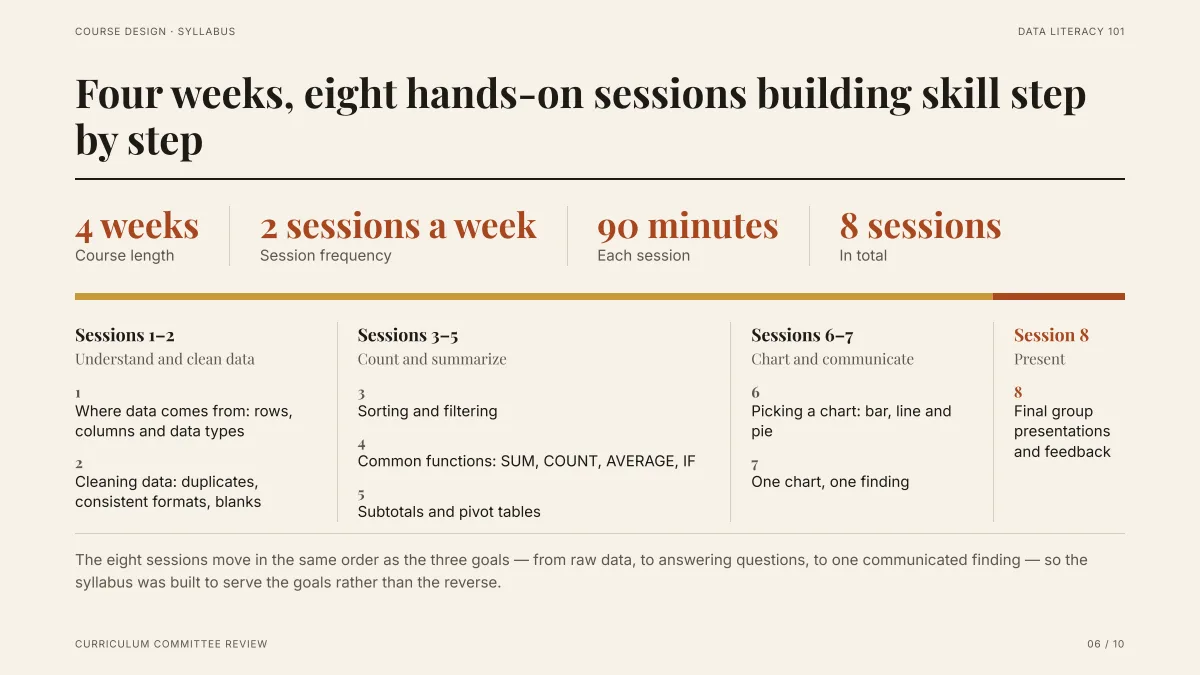
- چهار عدد بالای اسلاید از یک سطر پیشنویس آمده است: «4 weeks, 2 sessions a week, 90 minutes each: 8 sessions in total». هر عدد اسلاید در پیشنویس هست.
- پیشنویس جلسهها را در یک بخش و سه هدف را در بخشی دیگر آورده؛ اسلاید 8 جلسه را زیر همان هدفها (تمیز کردن داده، شمارش و خلاصه، رسم و ارتباط) و ارائهٔ نهایی گروهبندی کرده است.
- در PPTX خروجی هر کلمهٔ این اسلاید در جعبهٔ متن قابلویرایش است. در هر 10 اسلاید هیچ متنی تصویر نشده بود.
- ببینید این مثال چطور ساخته شد (بدون ورود، انگلیسی)
- PPTX خروجی را بگیرید (انگلیسی)
- PDF را بگیرید (انگلیسی)
- بدون فایل، فقط از یک موضوع: ساخت ارائه با هوش مصنوعی
- ویرایش پاورپوینت آماده با هوش مصنوعی بدون تغییر طراحی
- متن فارسی در خروجی PPTX چه میشود
- گاما هوش مصنوعی پاورپوینت: Gamma AI Slide با gamma.app فرق دارد
- ترجمهٔ پاورپوینت با هوش مصنوعی
- ارائهٔ دفاع از پایاننامه از روی فایل Word
- (انگلیسی) PDFها و محدودیتشان: اسکن و حجم
از PDF بزرگ چقدر خوانده میشود؟
هر بار که از مدل کمک گرفته میشود بودجهٔ خواندن محدود است. این عددها از کد است، 2026-11-12:
| محدودیت | مقدار | برای شما یعنی |
|---|---|---|
| حجم فایل | 25 مگابایت برای هر فایل، تا 24 فایل در هر بار | فایل بزرگتر بارگذاری نمیشود |
| خواندن برای طرح کلی | حدود 24,000 نویسه برای همهٔ فایلها با هم | برای فایل بلند، ابتدا فهرست (بوکمارکهای PDF یا عنوانهای Word) و بعد ابتدای فایل خوانده میشود |
| خواندن برای هر اسلاید در حالت سریع | حدود 14,000 نویسه برای همهٔ فایلها با هم | اسلاید بخشهای نزدیکتر به کارتش را میخواند، نه فقط ابتدای فایل را |
| متن کادر اصلی | فقط 8,000 نویسهٔ اول | درخواست را کوتاه بنویسید و محتوا را در فایل پیوست بگذارید |
| تعداد اسلاید | تا 30 | گزینهها: خودکار، 3، 5، 8، 10، 12، 15، 20، 25، 30 |
اگر فایل از بودجه بلندتر باشد، پنل منابع در صفحهٔ طرح کلی میگوید کدام فایلها کامل خوانده نشد و چطور خوانده شد. برای کتاب یا پایاننامهٔ کامل، فصلی را که میخواهید جدا پیوست کنید.
آیا PDF اسکنشده خوانده میشود؟
نه. کد فقط لایهٔ متنی هر صفحهٔ PDF را میخواند و تشخیص نوشتار (OCR) ندارد. صفحهای که عکس است متنی نمیدهد. PDFی که رمز دارد هم خوانده نمیشود. تصویرها و نمودارهای داخل PDF هم خوانده نمیشوند؛ برای گذاشتن عکس در اسلاید آن را PNG یا JPG جدا اضافه کنید.
برای فهمیدن اینکه فایل شما خواندنی است: یک جمله را انتخاب و کپی کنید. اگر شد، متن دارد. اگر کارتهای طرح کلی خالی یا بیربط به فایل شما بود، به احتمال زیاد فایل عکس است.
PDF فارسی چطور خوانده میشود؟
بررسی نکردهایم. با PDF فارسی آزمایش نکردهایم، پس قولی نمیدهیم. میدانیم کد از کتابخانهٔ pypdf برای بیرونکشیدن متن هر صفحه استفاده میکند؛ اینکه ترتیب کلمهها، چسبیدن حرفها و نیمفاصلهها در متن فارسی بیرونآمده درست است یا نه، به نحوهٔ ساخته شدن همان فایل بستگی دارد و برای فایلهای فارسی نسنجیدهایم.
توصیهٔ عملی: فایل را بدهید و پیش از «ساخت ارائه» کارتهای طرح کلی را بخوانید. اگر فارسی در آنها سالم است ادامه دهید. اگر درهمریخته بود، فایل اصلی را از Word بهصورت .docx بدهید؛ Word مستقیم از بندهای فایل خوانده میشود.
ارائهٔ خروجی خودش، اگر زبان را «فارسی» بگذارید، راستبهچپ است و با حروف فارسی (ی و ک) و عددهای 0-9 نوشته میشود. جزئیات جهت متن در PPTX در صفحهٔ «متن فارسی در خروجی PPTX» (لینکش بالاست) آمده است.
از مقاله، جزوه و گزارش چه بخواهیم؟
سه نوع PDF رایج و نمونهای از درخواست برای هر کدام (پیشنهاد ما، نه قاعدهٔ رسمی):
| نوع PDF | درخواست نمونه | اسلایدها |
|---|---|---|
| مقالهٔ علمی | از مقالهٔ پیوست 12 اسلاید برای ارائه در جلسهٔ گروه بساز: پیشینه، روش، نتایج، بحث، محدودیتها. عددهایی را که در مقاله نیست اضافه نکن. | 10 تا 14 |
| جزوهٔ درس | از جزوهٔ پیوست یک مرور 15 اسلایدی برای شب امتحان بساز: هر فصل یک اسلاید، هر اسلاید سه نکته و یک مثال. | 12 تا 18 |
| گزارش سازمانی | از گزارش پیوست 6 اسلاید برای مدیر بساز: خلاصه، سه یافتهٔ مهم، توصیه. فقط عددهای گزارش را بیاور. | 4 تا 8 |
تعداد و ترتیب را در همان درخواست بنویسید و پیش از «ساخت ارائه» کارتها را در طرح کلی درست کنید: تا آنجا چیزی کم نمیشود.
آیا هوش مصنوعی عددهایی را که در PDF نیست میسازد؟
قرار نیست: هر عددی که از فایل شما گرفته شود با جایش (صفحهٔ PDF، بند Word یا جدول) ثبت میشود. روی عدد در اسلاید کلیک کنید تا منبعش را ببینید.
جایی که اسلاید به عددی نیاز دارد که در فایل نیست، «نامشخص» مینویسد و عدد نمیسازد. در مثال بالا پیشنویس مبلغ بودجه نداشت و در سطر بودجهٔ اسلاید آخر نامشخص نوشته شد.
این بررسی فقط میگوید عدد از کجا آمده، نه اینکه درست است: عددهای مهم را با فایل اصلی تطبیق دهید.
آیا متن PPTX خروجی قابلویرایش است؟
بله. وقتی PowerPoint (PPTX) را انتخاب میکنید، متنها جعبهٔ متن، جدولها جدول PowerPoint و کارتها و بلوکهای رنگی و خطوط شکل میشوند. اسلاید یک تصویر واحد نیست.
اما چند چیز تصویر خروجی میگیرند: عکسها و تصویرسازیها و آیکونها، نمودارها، و پسزمینههای گرادیانی و سایهها. برای عوض کردن عددهای یک نمودار، آن را در ویرایشگر عوض کنید و دوباره خروجی بگیرید.
فونتها فقط با نام ذخیره میشوند و داخل فایل جا نمیگیرند؛ در دستگاهی که آن فونت را ندارد PowerPoint فونت دیگری میگذارد و جای شکستن خطها عوض میشود. پیش از فرستادن، فایل را در یک دستگاه دیگر باز کنید. PPTX خروجی یادداشت سخنران ندارد.
پرسشهای پرتکرار
آیا میشود مقالهٔ PDF را برای ارائه در کنفرانس یا دفاع اسلاید کرد؟
بله. PDF را اضافه کنید و تعداد اسلاید و ساختار را بنویسید، مثلاً «12 اسلاید برای 15 دقیقه: پیشینه، روش، نتایج، بحث». طرح کلی عنوان و نکتههای هر اسلاید را پیش از ساخته شدن چیزی نشان میدهد، پس اول آن را با زمان خود تطبیق دهید.
آیا این همان مبدل PDF به PPT است؟
نه. مبدل هر صفحهٔ PDF را همانطور که هست به یک اسلاید میبرد. اینجا هوش مصنوعی سند را میخواند و از آن ارائهٔ تازه مینویسد؛ گزارش 30 صفحهای میشود 10 اسلاید با یک نکته در هر کدام. خروجی PPTX قابلویرایش است.
آیا PDF اسکنشده خوانده میشود؟
نه. فقط متن موجود در PDF خوانده میشود و در سایت تشخیص نوشتار نیست. اگر هر صفحه عکس است متنی بیرون نمیآید؛ اول با ابزار دیگری متن را بیرون بکشید و بهصورت Word یا متن اضافه کنید، یا فایل اصلی را بدهید.
آیا از مقالهٔ انگلیسی میشود اسلاید فارسی ساخت؟
بله. زبان را از فهرست «زبان» انتخاب کنید تا کارتها و اسلایدها به آن نوشته شود. معادل اصطلاحها را پیش از ساخت اسلایدها در کارتهای طرح کلی بررسی کنید.
حداکثر حجم PDF چقدر است؟
25 مگابایت برای هر فایل و تا 24 فایل در هر بار؛ و تا 30 اسلاید برای هر ارائه. اگر فایل بلند باشد فهرست و ابتدایش خوانده میشود و سایت میگوید کدام فایلها کامل خوانده نشد.
جدولها و نمودارهای داخل PDF چه میشوند؟
جدولهایی که در متن آمدهاند بهصورت متن خوانده میشوند؛ اینکه جدولهای PDF با چه ترتیب سطر و ستونی خوانده میشوند را نسنجیدهایم. تصویر و نمودارِ داخل PDF خوانده نمیشود و به اسلاید نمیرود؛ اگر تصویری میخواهید جدا PNG یا JPG اضافه کنید.
میتوانم تعداد اسلاید و مقدار متن را کنترل کنم؟
بله: تعداد اسلاید از فهرستی که از «خودکار» شروع میشود تا 30، و مقدار متن در صفحهٔ طرح کلی. خود کارتها را هم پیش از ساخت اسلایدها ویرایش میکنید.
بعد از ساخته شدن میتوانم اسلایدها را تغییر دهم؟
بله، با کلیک روی متن در ویرایشگر، یا درخواست از هوش مصنوعی با 1 اعتبار برای هر درخواست. میتوانید PPTX بگیرید و در PowerPoint هم ویرایش کنید.
هزینهاش چقدر است؟
نوشتن طرح کلی رایگان است. خروجی گرفتن اعتبار مصرف نمیکند، اما به سطح 2 (یکبار خرید هر بستهٔ اعتبار) یا دعوت یک نفر جدید برای هر ارائه نیاز دارد. در حالت سریع هر اسلاید 1 اعتبار و در حالت عمیق 3 اعتبار است و هر درخواست ویرایش با هوش مصنوعی 1 اعتبار. حسابهای تازه 20 اعتبار رایگان میگیرند. اعتبار را یکبار میخرید، بدون اشتراک، و منقضی نمیشود. جزئیات در صفحهٔ قیمتها.
آیا از فایل من برای آموزش هوش مصنوعی استفاده میشود؟
ما از فایلهای شما برای آموزش مدلهای هوش مصنوعی استفاده نمیکنیم. متن فایل برای نوشتن طرح کلی و اسلایدها به ارائهدهندگان هوش مصنوعی فرستاده میشود؛ جزئیات در سیاست حریم خصوصی.
با فایل خودتان امتحان کنید
نوشتن طرح کلی رایگان است. یک PDF یا Word اضافه کنید و ببینید هوش مصنوعی ارائه را چطور میسازد.
افزودن فایل و شروع