كيف تصنع عرضًا تقديميًا لإنجازات السنة (تقريرًا سنويًا) بالذكاء الاصطناعي؟
آخر تحديث: 2026-11-13
اجمع أرقام السنة ومشاريعها في ملف أو اثنين (جدول إكسل ومذكرة وورد)، واضغط «إضافة ملفات»، واكتب لمن التقرير وكم شريحة، ثم «التالي»: يكتب الذكاء الاصطناعي مخططًا من نحو 10 بطاقات تراجعه مجانًا، ثم يُنشئ العرض الذي تنزّله بصيغة PPTX. تقرير إنجازات السنة يتّسع عادةً لـ 8 إلى 12 شريحة: ما تحقق مقابل الأهداف، وأبرز الإنجازات، وما لم يتحقق، والدروس، وخطة العام القادم. هذا العدد من الممارسة الشائعة وليس قاعدة.
الصعب في التقرير هو الأرقام وليس التصميم. الذكاء الاصطناعي لا يعرف إلا ما ترفقه أو تكتبه. وحين تحتوي ملفاتك أرقامًا لا تستخدم الشرائح غيرها، وما ينقص منها يُكتب «بيانات ناقصة» بدل أن يُقدَّر. كتابة المخطط مجانية، والشريحة في الوضع السريع بنقطة واحدة، فعرض من 10 شرائح بـ 10 نقاط.
ما فعلناه وما لم نفعله: لم نسجّل عرضًا لإنجازات سنة، ولا سجّلنا عرضًا بنص عربي. الصورة في الصفحة شريحة جدول حقيقية من تسجيل آخر (خطة إطلاق لعلامة قهوة متخيَّلة، بالإنجليزية ومن اليسار إلى اليمين) ومثال الأمر كتبناه نحن. حدود المنتج مقروءة من الكود والواجهة بتاريخ 2026-11-13. أما التقارير السنوية الرسمية للمؤسسات، التي يفرض القانون أو لوائح السوق أقسامها، فمسألة أخرى: اسأل المختص القانوني أو المالي.
خمس خطوات من ملفات السنة إلى العرض
ضع السنة في ملفين أو ثلاثة
جدول (.xlsx أو .csv) فيه الأهداف والمتحقق لكل ربع سنة، ومذكرة (.docx أو .md أو .txt) فيها المشاريع والإنجازات وما لم يتحقق والدروس، لكل منها رقمه. ويمكنك إضافة PDF لتقرير العام الماضي. حتى 24 ملفًا، كل منها حتى 25 ميغابايت؛ صيغة .doc القديمة لا تُقبل، فاحفظها بصيغة .docx.
كيف تُقرأ الملفات: من إكسل تُؤخذ قيم الخلايا في كل الأوراق، والمعادلة تُقرأ بآخر قيمة محفوظة، ولا تُقرأ المخططات ولا الصور داخل المصنّف. وأول صف فيه خليتان معبّأتان أو أكثر يُعدّ رأس الجدول. والورقة التي تزيد على 2,000 صف تُلخَّص أولًا، فالأفضل إرفاق ورقة الملخص لا التصدير الكامل. ومن وورد تُقرأ الفقرات والجداول، ولا تُقرأ الصور والحواشي السفلية والرؤوس والتذييلات والتعليقات. وملف PDF الممسوح ضوئيًا (صفحات صور) لا يُقرأ.
استخدم عناوين وورد الحقيقية في المذكرة العربية
إن كانت المذكرة بلا أنماط عناوين فالموقع يخمّن العناوين من الأسطر القصيرة المرقّمة، لكن تخمينه يعرف الأشكال اللاتينية والصينية مثل «Chapter 2» و«3.2»، ولا يعرف «الفصل الأول» ولا «أولًا:» (قرأنا ذلك في الكود ولم نجرّبه على ملف). فاستخدم أنماط «عنوان 1» و«عنوان 2» في وورد: تُعرف العناوين بالنمط.
وللقراءة حدود: يقرأ المخطط نحو 24,000 حرف من كل الملفات مجتمعة، فإن كانت أطول من ذلك اختار منها المقاطع الأقرب لكل بطاقة. ومطابقة الكلمات في الاختيار لا تحسب الكلمات العربية (قرأناها في الكود ولم نقسها)، فيعتمد اختيار المقاطع في الملف العربي الطويل أكثر على الأرقام وعلى ترتيب الملف. فاجعل الملفات قصيرة بقدر الإمكان وبها أهم ما في السنة.
اكتب الأمر: لمن، وكم شريحة، وبأي ترتيب
اضغط «إضافة ملفات» واكتب مثلًا: «أنشئ عرضًا بعنوان «إنجازات 2026» لقسم خدمة العملاء لمدير الإدارة وفريق القيادة، 10 شرائح. الترتيب: العنوان، العام في جملة، المتحقق مقابل الأهداف، أرقام رئيسية، ثلاثة إنجازات، ما لم يتحقق مع السبب وما غيّرناه، المشاريع حسب الأشهر، الدروس، خطة 2027، ما نحتاجه من الإدارة. استخدم الأرقام المرفقة فقط؛ وما لا رقم له اكتب مكانه «بيانات ناقصة»».
من قائمة «عدد الشرائح» اختر 10. وفي صفحة المخطط افتح «المزيد» واختر «المناسبة»: «تقرير عمل»، و«الجمهور»: «الإدارة العليا» (لفريق القيادة) أو «زملاء الفريق» (لمراجعة مع الفريق)، و«النبرة»: «احترافية».
قارن بطاقات المخطط بالهيكل أدناه
اضغط «التالي». تحت البطاقة التي تحتاج رقمًا ليس في ملفاتك ستجد ملاحظة: «غير موجود في موادك: … وسيُكتب مكانه «بيانات ناقصة»». أضف الرقم إلى الملف وأعد كتابة المخطط، أو احذف هذا الادعاء من كلامك. هذه الخطوة مجانية.
أنشئ العرض وراجع الأرقام ثم صدّر
اضغط «إنشاء العرض التقديمي». قبل التصدير تعرض اللوحة «أرقام لها مصدر: x / y»: افتح الأرقام التي بلا مصدر. والأرقام التي حسبها الذكاء الاصطناعي من أرقامك (نسبة تغير، مجموع) راجعها أنت؛ لم نختبر طريقة تعامله مع الأرقام المشتقة. ويمكنك تفعيل «إضافة صفحة مصادر في النهاية». ثم صدّر بصيغة PPTX أو PDF. التصدير لا يستهلك نقاطًا، لكنه يتطلب المستوى 2 (شراء أي باقة نقاط مرة واحدة) أو دعوة شخص جديد واحد لكل عرض. لا توجد ملاحظات للمتحدث في الملف المصدَّر، فاكتب نقاط حديثك في PowerPoint.
هيكل عرض إنجازات السنة في 10 شرائح: ماذا في كل شريحة
هذا هيكل نقترحه نحن (ممارسة شائعة وليس معيارًا). والعمود الأخير هو نوع الشريحة الذي يقترحه المخطط عادةً (الأسماء من وصفنا)؛ وقد يختار الذكاء الاصطناعي غيره.
| # | الشريحة | ماذا فيها | النوع |
|---|---|---|---|
| 1 | العنوان | القسم أو الاسم، السنة، الجمهور، التاريخ | غلاف |
| 2 | العام في جملة | النتيجة الأهم مقابل الهدف | عبارة |
| 3 | المتحقق مقابل الأهداف | كل هدف: المستهدف والمتحقق والفرق | جدول |
| 4 | أرقام رئيسية | رقمان إلى أربعة أرقام تحمل العام | أرقام كبيرة |
| 5 | ثلاثة إنجازات | ما أُنجز ومن أنجزه ونتيجته | بطاقات |
| 6 | ما لم يتحقق | إخفاقان: السبب وما غيّرناه | مقارنة |
| 7 | مشاريع العام | الإطلاقات والتوظيف والحوادث بالترتيب | خط زمني |
| 8 | الدروس | ثلاثة دروس، كلٌّ مرتبط بشريحة سابقة | نقاط وخلاصة |
| 9 | خطة العام القادم | الأهداف وأول ثلاث خطوات | خطوات |
| 10 | ما نحتاجه والشكر | القرارات والموارد المطلوبة من الإدارة ومن ساعد | ملخص / خطوات تالية |
الشرائح 2 إلى 4 هي النتائج، و5 إلى 8 تفسّرها، و9 و10 تنظران إلى الأمام. وللنسخة القصيرة من 5 شرائح أبقِ 1 و3 و5 و6 و9.
الصورة أدناه شريحة جدول حقيقية من تسجيل «خطة الإطلاق» (الشريحة 11 من 12، بالإنجليزية): أربعة مؤشرات لكل منها مستهدف ووتيرة أسبوعية وطريقة متابعة. هذا هو شكل الشريحة 3، لكن محتواها إطلاق قهوة وليس تقريرًا سنويًا.
الأمر (بالعربية)
إنجازات السنة، 10 شرائح
المرفقان: plan-actual-2026.xlsx وyear-notes.docx. أنشئ عرضًا بعنوان «إنجازات 2026» لقسم خدمة العملاء لمدير الإدارة وفريق القيادة، 10 شرائح. الترتيب: العنوان، العام في جملة، المتحقق مقابل الأهداف، أرقام رئيسية، ثلاثة إنجازات، ما لم يتحقق، مشاريع العام، الدروس، خطة 2027، ما نحتاجه من الإدارة. استخدم الأرقام المرفقة فقط؛ وما لا رقم له اكتب مكانه «بيانات ناقصة». عنوان كل شريحة يذكر الخلاصة. اكتب الأرقام بالأرقام الغربية 0-9.
(الملفات والقسم من تأليفنا. بدّل الترتيب والجمهور بما يناسبك.)
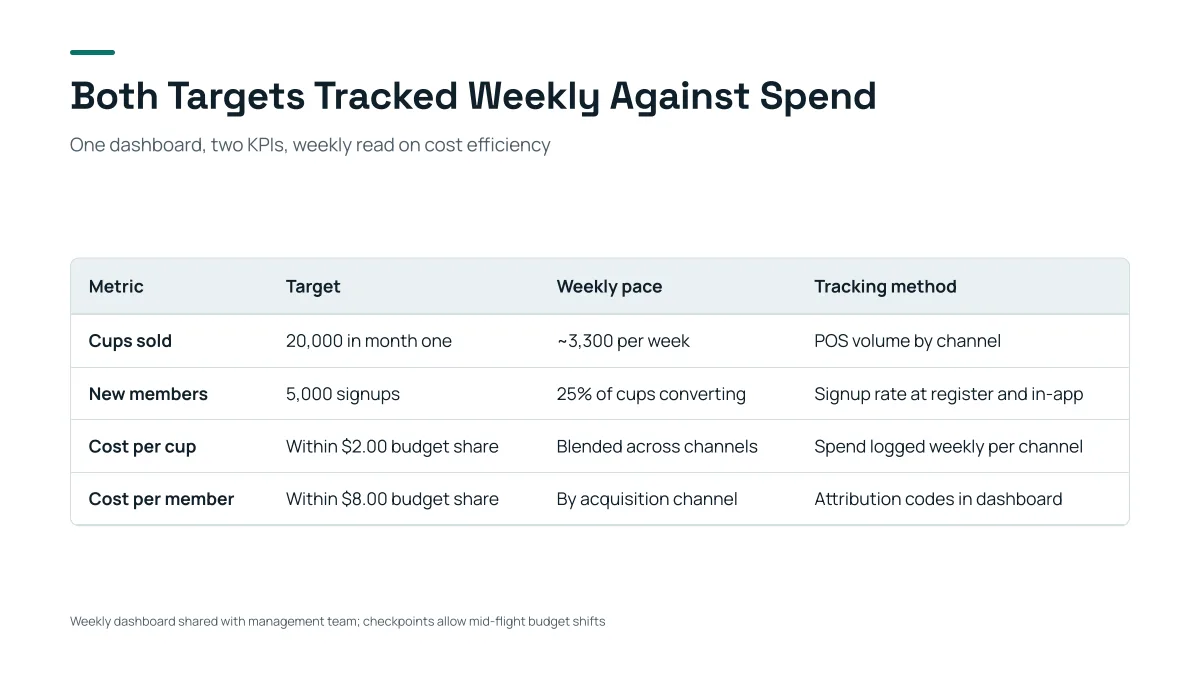
- أربعة صفوف وأربعة أعمدة، وفي كل خلية بضع كلمات: هذا الحجم يبقى مقروءًا. وجدول فيه عشرة أهداف يُقسَّم على شريحتين.
- في ملف PowerPoint المصدَّر هذا جدول أصلي، فتعدّل الرقم فيه مباشرة في PowerPoint.
- هذه الشريحة إنجليزية فتبدأ من اليسار. وفي عرض عربي تبدأ الصفوف والشبكات من اليمين؛ لكننا لم نسجّل جدولًا عربيًا، ولم نفحص هل يبدأ ترتيب أعمدة الجدول من اليمين عند فتح الملف في PowerPoint.
- شاهد إعادة التشغيل خطوة بخطوة (بلا تسجيل دخول، بالإنجليزية)
- نزّل ملف PPTX من التسجيل (إنجليزي)
- كيف تكتب برومبت لعرض تقديمي: 12 أمرًا عربيًا جاهزًا
- من وورد إلى بوربوينت: ما يُقرأ وما يتحوّل
- هل يبقى الاتجاه من اليمين إلى اليسار في PPTX؟ ما يُكتب في الملف وقائمة فحص
- إنشاء عرض تقديمي بالذكاء الاصطناعي: الدليل الكامل
- English version: Year-end review presentation
- 简体中文版:年终总结 PPT
هل يخرج العرض من اليمين إلى اليسار؟ وماذا عن الأرقام والتواريخ؟
باختصار: إن كانت لغة العرض العربية فالعرض يُنشأ من اليمين إلى اليسار، وفي PPTX كل فقرة عربية تُكتب بخاصية rtl. والأرقام تُكتب بالأرقام الغربية 0-9، فالرقم 45% يطابق ما في ملفك. وهذا من الكود بتاريخ 2026-11-13؛ ولم نسجّل تقريرًا عربيًا كاملًا.
| الأمر | ما يفعله الموقع |
|---|---|
| الاتجاه | العرض كله من اليمين إلى اليسار؛ وكل فقرة عربية في PPTX تُكتب بخاصية rtl="1"، ولغة النص ar-SA |
| الأرقام | كل رقم وتاريخ ونسبة بالأرقام الغربية 0-9، حتى تطابق أرقام جدولك |
| علامات الترقيم | الفاصلة العربية ، وعلامة الاستفهام ؟ |
| أسماء المنتجات وأنواع الملفات والوحدات | تبقى بالحروف اللاتينية |
| التاريخ الهجري | لا يحوّل الموقع التاريخ؛ يُكتب كما تعطيه. تحويل الهجري والميلادي لم نجرّبه |
| الخط | في PPTX تُسجَّل الحروف العربية بخط Arial للنصوص المعقدة؛ والخطوط لا تُضمَّن في الملف، فإن لم يكن الخط على الجهاز عرض PowerPoint غيره |
| ترتيب أعمدة الجدول في PowerPoint، وفتح الملف في Keynote وGoogle Slides وWPS | لم نفحصه |
وبعد التصدير افتح الملف على الجهاز الذي ستعرض منه، وانظر شريحة الجدول خاصة.
ما الفرق بين تقرير فردي وتقرير قسم وتقرير شركة؟
الهيكل أعلاه يصلح للثلاثة، ويتغير الجمهور والدليل ونصيب «أنا» في الكلام. هذه اقتراحاتنا لا معايير.
| تقرير فردي | تقرير قسم | تقرير شركة | |
|---|---|---|---|
| الجمهور | مديرك أو لجنة تقييم أو ترقية | فريقك أو مدير الإدارة أو أقسام أخرى | الجميع في اجتماع عام أو مجلس الإدارة أو المستثمرون |
| السؤال الأساسي | هل أنجزت المطلوب منّي وفيمَ تطورت؟ | ماذا أنجزنا معًا وكيف نعمل أفضل؟ | هل تحققت الخطة وإلى أين نتجه؟ |
| الدليل | الأهداف المنجزة ومشاريع بنتائجها وملاحظات تلقيتها | أهداف الفريق مقابل المتحقق، والأعمال المسلَّمة، والحوادث | النتائج المالية والتشغيلية والعملاء وعدد الموظفين |
| الطول المعتاد | 5 إلى 8 شرائح | 8 إلى 12 شريحة | 12 إلى 20 شريحة |
| ما يجب الحذر منه | أن تنسب نتيجة الفريق لنفسك دون ذكر من شاركك | أن تسمّي أفرادًا في الإخفاقات | أرقام تخالف التقارير المالية المعتمدة |
في تقرير الشركة خذ الأرقام من التقرير المالي أو التشغيلي المرفق، لا من الذاكرة.
ماذا يفعل الذكاء الاصطناعي بالأرقام والمخططات وماذا لا يفعل؟
باختصار: يحوّل الأرقام المرفقة إلى شرائح وجداول ومخططات بسيطة، ولا يعرف شيئًا من تلقاء نفسه. مقروء من الكود والواجهة بتاريخ 2026-11-13.
| المهمة | ما يفعله المنتج |
|---|---|
| جدول المستهدف والمتحقق من إكسل | يقرأ قيم الخلايا؛ والشريحة جدول (حتى 5 أعمدة و6 صفوف في تخطيط «جدول»، والخلية يُستحسن أن تقارب 30 حرفًا والحد 60) |
| رقمان إلى أربعة أرقام كبيرة | تخطيط «أرقام كبيرة» |
| مخطط أعمدة بالأرباع | تخطيط مخطط الأعمدة: سلسلة واحدة من 2 إلى 8 أعمدة |
| مخطط خطي أو سلاسل متعددة أو دائري أو حلقي | في لوحة تعديل الشريحة تُقترح: «رسم بياني شريطي» و«رسم بياني خطي» و«رسم بياني دائري» و«رسم بياني حلقي» و«خط زمني» و«مخطط انسيابي» و«رسم هرمي» و«رسم قمعي». يُرسل الطلب إلى الذكاء الاصطناعي كتعديل عادي (نقطة واحدة)، وفيه أن يستخدم الأرقام الموجودة في الشريحة أو المصادر أو ما أعطيته فقط؛ وإن لم توجد بيانات حقيقية رسم شكلًا توضيحيًا وكتب عليه «توضيحي» |
| بيانات من نظامك (CRM أو الموارد البشرية أو Jira) | لا: لا توجد وصلات إليها، فصدّرها إلى ملف |
| تقييم أدائك أو ترتيب إنجازاتك | لا: هذا قرارك |
| أرقام مشتقة (نسبة تغير، متوسط) | قد تظهر؛ لم نختبر طريقة حسابها، فقارنها بجدولك |
| المخططات في PowerPoint | في ملف PPTX تكون صورًا لا مخططات PowerPoint (لوحة التصدير تذكر أي الشرائح)؛ أما الجداول والنص فتبقى قابلة للتعديل |
إن أردت مخططًا في PowerPoint تعدّل بياناته فابنِه في PowerPoint من أرقام الشريحة.
كيف أكتب شريحة «ما لم يتحقق»؟
بالترتيب: الإخفاق مع رقمه، والسبب الذي تعرفه، وما غيّرتموه. إخفاقان في شريحة واحدة، لكلٍّ سطر. مثلًا: «الاحتفاظ بالعملاء 81% مقابل هدف 88%: غادر حسابان كبيران؛ أضفنا اجتماعًا ربع سنويًا مع أكبر 20 عميلًا». والذكاء الاصطناعي لا يخترع السبب، فاكتبه في المذكرة. افصل الوقائع عن اللوم ولا تسمِّ أشخاصًا.
ما الذي لا يستطيعه الذكاء الاصطناعي في تقرير السنة؟
- لا يعرف ما حدث: لا يطّلع على تقويمك ولا متتبّع أهدافك ولا نظام الموارد البشرية. كل نتيجة يجب أن تكون في ملف أو في الأمر.
- لا يحكم على أدائك ولا يعرف أي إنجاز أهم لمديرك.
- لا يحمي السرّي: يُرسل نص ملفاتك إلى مزوّدي الذكاء الاصطناعي لكتابة العرض، فلا تضع في الملف ما لا يجوز أن يخرج من جهتك.
- لا يكتب ملاحظات المتحدث في PowerPoint، ولا يغني عن القصة التي ترويها وأنت تعرض.
أسئلة
كم شريحة في عرض إنجازات السنة؟
الشائع 5 إلى 8 لتقرير فردي، و8 إلى 12 لقسم، و12 إلى 20 لشركة. ويقبل الموقع من 3 إلى 30 شريحة من القائمة، أو أي عدد حتى 30 تكتبه في الأمر.
ماذا يجب أن يتضمن تقرير إنجازات السنة؟
المتحقق مقابل الأهداف، والأرقام الرئيسية، والإنجازات، وما لم يتحقق وما غيّرناه، والدروس، وخطة العام القادم، وما تحتاجه من الجمهور. وفي جدول الشرائح العشر لكلٍّ منها شريحة.
هل يمكن إنشاء تقرير سنوي من ملف إكسل عندي؟
نعم: يقرأ الموقع قيم الخلايا في كل أوراق ملف .xlsx (حتى 25 ميغابايت)، والمعادلات بآخر قيمة محفوظة، ولا يقرأ المخططات ولا الصور داخل المصنّف. والورقة التي تزيد على 2,000 صف تُلخَّص، فأرفق ورقة الملخص. وراجع كل رقم على الشريحة بجدولك.
هل يقرأ الموقع ملف وورد عربيًا؟
نعم، يقرأ الفقرات والجداول من ملف .docx. جرّبنا قراءة ملف .docx عربي واحد في 2026-11-07: جاءت الجمل كاملة والأرقام صحيحة وتعرّف على عنوانين؛ وهذا ملف واحد فقط. ولا تُقرأ الصور والحواشي والرؤوس والتذييلات والتعليقات، ولا يُقبل .doc.
هل يرسم الذكاء الاصطناعي مخططات من أرقامي؟
البسيطة نعم: مخطط الأعمدة (سلسلة واحدة من 2 إلى 8 أعمدة) في التخطيطات، أما المخطط الخطي والدائري فتطلبهما بتعديل بالذكاء الاصطناعي بنقطة واحدة. وفي PPTX هي صور. ولا ينشئ مخططًا في PowerPoint بيانات قابلة للتعديل.
ماذا يحدث إن كان رقم غير موجود في ملفاتي؟
إن كان في ملفاتك أرقام لا تستخدم الشرائح غيرها، وما ينقص يُكتب «بيانات ناقصة» مع ملاحظة على بطاقة المخطط. أما الأرقام التي كتبتها في نص الأمر فقط فتُستخدم لكنها لا تفعّل هذا الفحص بنفسها.
هل يناسب هذا التقرير السنوي الرسمي لمؤسسة؟
هذا قالب لعرض تقديمي لا وثيقة إفصاح: لا يعرف الموقع الأقسام الإلزامية في التقارير الرسمية. اسأل المختص القانوني أو المالي عن متطلباتها.
هل أستطيع كتابة العرض بالإنجليزية وأنا أكتب الأمر بالعربية؟
نعم، اختر الإنجليزية من قائمة «اللغة» بجانب المربع، فتُكتب البطاقات والشرائح بها حتى لو كان أمرك بالعربية. وإن تركتها «تلقائي» فاللغة هي لغة أمرك.
هل توجد نسخ أخرى من هذه الصفحة؟
نعم: بالإنجليزية والصينية المبسطة والتقليدية، وروابطها في المثال أعلاه؛ وهي مكتوبة لعادات البحث بتلك اللغات وليست ترجمة لهذه.
كم تكلّف الخدمة؟
تحصل الحسابات الجديدة على 20 نقطة مجانًا. كتابة المخطط مجانية؛ وكل شريحة في الوضع السريع بنقطة واحدة وفي الوضع المتعمق بثلاث نقاط، وكل طلب تعديل بنقطة واحدة، وتُردّ النقطة إن لم يتغير شيء. التصدير لا يستهلك نقاطًا، لكنه يتطلب المستوى 2 (شراء أي باقة نقاط مرة واحدة) أو دعوة شخص جديد واحد لكل عرض. النقاط المشتراة تُشترى مرة واحدة بلا اشتراك ولا تنتهي صلاحيتها. التفاصيل في صفحة الأسعار.
هل تُستخدم ملفاتي لتدريب الذكاء الاصطناعي؟
لا نستخدم ملفاتك لتدريب نماذج الذكاء الاصطناعي. يُرسل نص الملفات إلى مزوّدي الذكاء الاصطناعي لكتابة المخطط والشرائح؛ التفاصيل في سياسة الخصوصية. إن كانت في الملفات بيانات لا يجوز أن تخرج من جهتك فاسأل عن سياستها قبل الرفع.
ابدأ تقرير السنة من أرقامك
أرفق الجدول والمذكرة، واختر الجمهور وعدد الشرائح، واقرأ المخطط قبل إنشاء أي شريحة. كتابة المخطط مجانية.
ابدأ تقرير إنجازات السنة