年間振り返りのスライドを AI で作るには?何枚で、何を書く?
更新日:2026-11-13
1 年の数字とプロジェクトを Excel か Word にまとめ、Gamma AI Slide のホームで「資料から」を選んで「ファイルを追加」から入れ、「年間振り返り、部長向け、10 枚。成果、重点プロジェクト、課題、来期の計画の順」のように書きます。AI が 1 枚 1 カードのアウトラインを作るので、確認・修正してからスライドを生成し、文字を編集できる PPTX に書き出せます。アウトラインは無料、クイックモードは 1 枚 1 クレジットなので 10 枚で 10 クレジットです(新規アカウントには 20 クレジット)。書き出しにクレジットはかかりませんが、レベル 2(クレジットパックを一度購入)か、プレゼン 1 つにつき新しい方 1 人の招待が必要です。
振り返り資料で手間がかかるのは、レイアウトより「どの数字をどのページに置くか」と「課題を言い訳に聞こえないように書くか」です。AI は並べて書くだけで、あなたの成果は知りません。ファイルにある数字だけを使い、ない数字は「要確認」と書くよう指示されています。
このページの範囲:年間振り返りの実際の記録は取っていません。下の画像は別の記録(架空のコーヒーブランドの企画書)の 1 枚で、年間振り返りではありません。枚数や構成の表は編集部の経験にもとづく目安で、会社ごとの決まりがあればそちらが優先です。製品の上限は 2026 年 11 月 13 日にコードと画面で確認しました。
5 ステップ:1 年分のデータから振り返り資料まで
1 年分の数字とプロジェクトを 1〜2 つのファイルにまとめる
書くこと:目標と実績(3〜5 個の主要な数字)、重点プロジェクト 3〜5 件(各 1 文で結果)、うまくいかなかったこと(最大 3 件、原因つき)、来期の目標。Excel(.xlsx)でも Word(.docx)でも、数行のテキスト(.txt、.md)でも構いません。
ホームで「資料から」を選び、「ファイルを追加」から入れます(PDF、Word、Excel、PowerPoint、テキストなど、1 ファイル 25 MB まで、1 回に 24 ファイル・合計 64 MB まで)。Excel の表が 2,000 行を超えると月別・カテゴリー別などに集計してから読まれるので、元データそのままより、集計したシートを入れるほうが確実です。
「資料の扱い方」と補足の設定を決める
「資料の扱い方」で「要点にまとめる」を選びます(あなたの資料だけを使い、スライドごとに数項目の要点に書き直します)。「原文どおりにレイアウト」は一字も変えずにページを切るだけの機能で、振り返り資料の要約には向きません。
「その他の設定」の「資料の補足を許可」をオフにすると、ネットで調べずにあなたの資料だけで作ります。社内の数字だけで作る振り返りは、オフにしておくと安心です。
誰向けか・何枚か・順番を書く
入力欄にこう書きます:「年間振り返り、部長向け、10 枚。順番は、全体の成果、重点プロジェクト、課題と原因、来期の計画。最後のページに必要な支援。数字は添付のものだけを使い、ないものは要確認にして」。
「スライド数」は 3・5・8・10・12・15・20・25・30 から選べます(選ぶと文章中の枚数より優先されます)。「言語」で日本語を選び、「次へ」を押して「クイックモード」(1 枚 1 クレジット)か「ディープモード」(1 枚 3 クレジット)を選びます。
アウトラインで足りない数字を埋める
アウトラインの画面で、「用途」は「業務報告」、「対象者」は「経営層」か「チームメンバー」、「トーン」は「プロフェッショナル」か「厳密」、「1 枚あたりの文字量」は「最小限」(約 100 字)か「簡潔」(約 200 字)を選べます。
資料にない数字がカードに使われていると、「資料に … がありません。「要確認」と書きます」と表示されます。数字を足すか、定性的な表現に直してください。カードの修正、並べ替え、追加・削除、ここまでクレジットは使いません。
生成して、数字を自分で確かめ、PPTX に書き出す
「スライドを生成」を押すと、できたスライドから順に出ます。グラフを入れたいスライドは、AI のパネルに「6 枚目を折れ線グラフにして。1 月は【数字】、2 月は【数字】…」のように頼みます(1 回 1 クレジット)。AI が書くのは数字だけで、グラフはプログラムが数値どおりに描きます。
「エクスポート」を押すと、出典のある数字の数と、グラフが画像になるスライドが表示されます。「PPTX をエクスポート」を選び、必要なら「最後に出典ページを付ける」を入れます。最後に、数字を元の集計表と 1 つずつ照らし合わせてください。AI は数字を置きますが、元データの計算ミスには気づけません。
指標を 1 枚で見せる例(企画書の 1 枚で、年間振り返りではありません)
「新商品の発売プロモーション企画書」の日本語記録(2026 年 10 月 19 日、クイックモード、12 枚)の 10 枚目です。年間振り返りの記録ではありませんが、振り返り資料の「成果の数字」のページも、同じ作りになります。1 文のタイトルの下に、指標ごとのカードを並べる形です。
12 枚で 12 クレジット、修正 1 回で 1 クレジット、合計 13 クレジットでした。入力した数字(初月の販売 2 万杯、新規会員 5,000 人)がカードに入り、週あたりのペースなどの派生した数字は AI が計算して添えたものです。
入力した文章(日本語、2026 年 10 月 19 日の記録)
発売プロモーション企画書
プロモーション期間は6週間、予算は600万円。発売初月の目標は販売2万杯、新規会員5,000人です。経営陣向けで12枚。
(一部の抜粋です。全文は依頼文の書き方のページにあります)
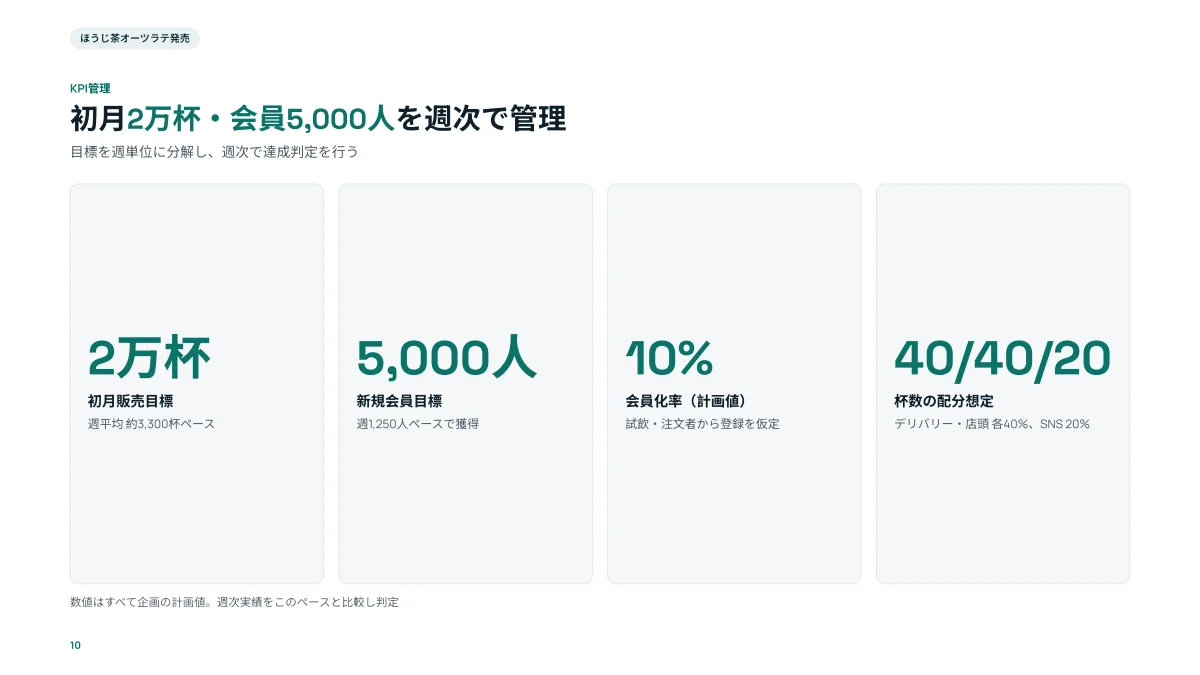
- タイトルが結論の文になっています。振り返りでも「売上は目標の 108% を達成」のように、結論を書くと伝わります(数字はあなたのものに)。
- 1 枚に 4 つのカードで、各カードは 1 つのことだけを言っています。
- 「週 3,300 杯ペース」などの割り算した数字や「40/40/20」の配分は AI が添えたもので、入力にはありません。年間振り返りで同じことが起きたら、自分の数字かどうかを必ず確かめてください。
年間振り返りは何枚くらいが目安?
結論:相手と場で変わります。下は編集部の経験にもとづく目安で、規定ではありません。会社に決まった枚数やフォーマットがあれば、そちらを優先してください。
| 場面 | 枚数の目安 | 考え方 |
|---|---|---|
| 上司との 1 対 1・評価面談(個人の振り返り) | 5〜8 枚 | 成果は 3 つまで。課題と来期の希望を必ず入れる |
| チーム内の共有・期末報告会 | 8〜12 枚 | プロジェクトごとに 1 枚。数字の推移を 1 枚 |
| 部門長・役員への報告 | 10〜12 枚 | 結論を 1 枚目に。最後に決めてほしいこと |
| 全社の年間総括 | 12〜15 枚 | 部門ごとのページと全社の数字のページ |
枚数はホームの「スライド数」で選ぶか、依頼文に書きます。アウトラインを見て多いと思ったら、カードを削除すれば足ります(作り直しは不要)。製品の上限は 1 資料 30 枚です。
10 枚の振り返り資料は、各ページに何を書く?
結論:1 枚目に結論を置き、あとは「実績 → 成果の中身 → 課題 → 来期」の順に並べます。次の表は構成の一例で、この製品の固定テンプレートではありません。
| 枚 | ページ | 書くこと | 置く数字 |
|---|---|---|---|
| 1 | 表紙と一言の結論 | 「2026 年度の振り返り:目標【達成率】、主な成果は【一言】」 | 達成率 |
| 2 | 目標と実績の一覧 | 主要な 3〜4 個の指標を、目標・実績・前年の並びで | 目標、実績、前年 |
| 3〜5 | 重点プロジェクト(1 件 1 枚) | 何をしたか、結果、数字 | 各プロジェクトの成果 |
| 6 | 数字の推移 | 折れ線か棒グラフ 1 つ。タイトルに結論 | 月別または四半期別 |
| 7 | 課題と原因 | 最大 3 つ。原因と、すでに打った手 | 差が出た数字 |
| 8 | 学んだこと | 2〜3 点、1 行ずつ | なし |
| 9 | 来期の計画 | 目標、重点 3 つ、時期 | 来期の目標値 |
| 10 | お願い・必要な支援 | 決めてほしいこと、調整してほしいことを 1 行ずつ | 予算や人数があれば |
課題のページは、「原因」と「すでにやったこと」を必ず対にすると、言い訳に聞こえにくくなります。
そのまま直して使える依頼文は?
次はひな形で、記録した結果ではありません。【】の中を自分の内容に置き換えてください。
| 場面 | 依頼文 |
|---|---|
| 個人の振り返り(面談用) | 年間の振り返りを 7 枚で作ってください。上司との面談で使います。全体の成果、成果の中身 3 つ、うまくいかなかったこと 1 つ、来期やりたいこと、最後に相談したいこと。数字は添付のものだけを使い、ないものは要確認にしてください。 |
| チームの期末報告 | チームの年間報告を 12 枚で作ってください。部長に見せます。チームの目標と実績【数字】、四半期ごとの重点、人員とプロジェクト、来期の目標と予算。結論は 1 枚目に。添付の数字以外は使わないでください。 |
| 部門の年間総括(役員向け) | 部門の年間総括を 10 枚で作ってください。役員向けです。業績の概要、重点施策 3 件、未達の項目と原因、来期の計画、最後に承認してほしいこと。ネットでは調べず、添付の資料だけを使ってください。 |
依頼文の全般的な書き方は、依頼文のページ(上のリンク)にあります。
Excel・Word・PDF からは、どう作る?
結論:ホームで「資料から」を選び、ファイルを追加して「要点にまとめる」で進めます。ファイルごとに読み方が違います。
| ファイル | 読まれ方 | 気をつけること |
|---|---|---|
| Excel(.xlsx) | シートの表の数字として読まれ、数字は出典つきで資料に使われる。2,000 行を超える表は先に集計される | 集計済みのシートを 1 枚入れる。合計や達成率は先に計算しておく |
| Word(.docx) | 本文の段落と表を読む。見出しスタイルがあると構成が読み取りやすい。図、脚注、ヘッダー・フッター、コメントは読まれない | 数字は本文か表に書く。画像の中の数字は読まれない |
| 文字データがあるページだけ読まれる。スキャンした画像の PDF は読めない | 去年の資料の PDF は参考として入れられる | |
| PowerPoint(.pptx) | 資料として読ませるか、「この PPT を直す」で直接直すかを選べる | 会社のひな形に合わせたいときは、そのひな形の PPT を直す形が近い |
古い .doc、.xls の形式は追加できません。.docx や .xlsx で保存し直してください。AI が 1 回で読む量には上限があり(アウトライン作成は全ファイル合わせて約 24,000 文字)、超えるとアウトラインの画面に表示されます。長い報告書は、使う部分を依頼文に書いてください。
数字とグラフは、AI に何ができて、何ができない?
結論:AI は数字を並べて、グラフを描くところまでを手伝います。数字の正しさは確かめられません。
| できること | できないこと |
|---|---|
| ファイルの数字だけを使い、ないものは「要確認」と書く | 数字が元の集計と合っているかの確認。元データの計算ミスには気づけない |
| 棒・横棒・折れ線・面積・円・ドーナツのグラフを、数値どおりの比率で描く(1 回 1 クレジット) | 1 つのグラフにラベル 13 個以上や系列 5 本以上を入れること。円・ドーナツは 1 系列で、負の値も使えない |
| 円グラフの構成比は、合計がちょうど 100% になるよう計算 | 12 か月分の推移なら 12 個のラベルで収まるが、それ以上は不可 |
| 出典のある数字の数を書き出しの前に表示し、「最後に出典ページを付ける」ことができる | 「達成率が高い」などの評価の言葉が実績と合っているかの判断 |
| PPTX に書き出すと文字はテキストボックス、表は PowerPoint の表になる | グラフは PPTX では画像になり、PowerPoint でデータを直せない。数字を変えるときは、エディタで直してから書き出し直す |
AI が「ペース」「見込み」のような数字を自分で作って添えることがあります(上の例の「週 3,300 杯ペース」)。それは AI の計算であって、あなたの実績ではありません。振り返り資料の数字は、1 つずつ元の表と見比べてください。
書き出した PPTX は、パワポでどう確認する?
- フォント:PPTX にはフォント名だけが保存され、埋め込まれません。ないフォントは別のものに置き換わり、改行の位置が変わることがあります。配る前に別の PC で開いて確認してください。
- グラフと画像:画像として書き出されます。グラフのデータを PowerPoint で直すことはできません。
- 発表者ノートは入りません。
- 会社のひな形に合わせる場合:ひな形の PPT を「この PPT を直す」で入れ、AI に直してほしい箇所を頼む方法があります。ひな形に合わせた仕上がりの確認は実測していません(未確認)。
よくある質問
AI で年間振り返りのスライドは作れますか?
作れます。1 年分の数字とプロジェクトを Excel や Word にまとめて追加し、誰向けか・何枚か・順番を書くと、AI がアウトラインを作り、確認してからスライドを生成します。数字はあなたが用意したものだけが使われ、ないものは「要確認」になります。
年間振り返りは何枚で作ればいいですか?
上司との面談なら 5〜8 枚、チームの報告会なら 8〜12 枚、部門や役員への報告なら 10〜12 枚が編集部の目安です。会社の決まりがあればそちらを優先してください。製品の上限は 1 資料 30 枚です。
AI が実績の数字を作ってしまうことはありませんか?
数字は、ファイル、依頼文、調べた出典にあるものだけを使い、ないものは「要確認」と書くよう指示されています。ただ、AI が「週あたりのペース」のような数字を計算して添えることはあります。それは実績ではないので、発表の前に元の表と照らし合わせてください。
1 年分の売上データをグラフにできますか?
できます。生成後に AI に「6 枚目を折れ線グラフにして。1 月は…」と頼みます。1 つのグラフに使えるラベルは 12 個まで、系列は 4 本までなので、12 か月分の推移はちょうど入ります。PPTX に書き出すとグラフは画像になります。
去年の資料のパワポを使って作れますか?
はい。PPTX を追加すると、資料として読ませるか、「この PPT を直す」で直接直すかを選べます。今年のデータに差し替えたいときは、直接直す形のほうが近いですが、日付や数字の差し替えが漏れなく行われるかは、必ず自分の目で確かめてください。
社外秘の数字を入れても大丈夫ですか?
ファイルを AI の学習には使いませんが、アウトラインとスライドを作るために、文字は AI 事業者へ送られます。詳しくはプライバシーポリシーを参照し、会社の決まりで送ってよいかを先に確認してください。
料金とクレジットはいくら?
アウトラインの作成は無料です。書き出しにクレジットはかかりませんが、レベル 2(クレジットパックを一度購入)か、プレゼン 1 つにつき新しい方 1 人の招待が必要です。クイックモードは 1 枚 1 クレジット、ディープモードは 1 枚 3 クレジット、AI による修正は 1 回 1 クレジットで、生成できなかった分は返却されます。新規アカウントには 20 クレジットが付き、クレジットパックは買い切りでサブスクリプションはなく、購入した分と追加でもらった分のクレジットに期限はありません。詳しくは料金ページを参照してください。
PowerPoint で編集できますか?
できます。文字はテキストボックス、表は PowerPoint の表です。グラフと画像は画像になるので、グラフの数字は PowerPoint では直せません。
今年の数字で試してみる
1 年分の数字を添付して、誰向けかを書き、まずアウトラインを見てください。アウトラインは無料です。
アウトラインから始める