Word の文書から AI でスライドを自動作成するには?見出しや表はどうなるのか
更新日:2026-11-12
トップページで Word(.docx)を追加し、誰向けか・何枚かを書くと、AI が見出し・本文・表を読み、1 枚 1 カードのアウトラインを書きます。確認してから生成し、文字を編集できる PPTX か PDF に書き出せます。実例では、11 の見出しがある Word のメモが 10 枚のスライドになり、アウトラインまで約 1 分、10 枚が揃うまで約 3 分でした。
Word の見出し 1 つが 1 枚になる変換ではありません。AI が見出しと本文を読み、見せる相手に合わせて並べ直します。実例でも、1 つの見出しが 2 枚になったり、2 つの見出しが 1 枚にまとまったりしています。また、図・脚注・ヘッダーは読み込まれず、古い .doc 形式は追加できません(Word で .docx として保存し直します)。
Word からスライドまでの 4 ステップ
Word の見出しスタイルを確かめる
長い文書の構成は、見出し 1・見出し 2 といった「見出しスタイル」から読み取られます。太字にしただけの行は見出しとして扱われません。リボンの「スタイル」で見出しが付いているかを見て、付いていなければ付けてください。
見出しがない文書でも、「1. 背景」のように短く、句点で終わらない番号付きの行は、見出しとして推測されることがあります。確実にしたいなら、見出しスタイルを付けるか、依頼文に並べ方を書きます。
ファイルを追加して、誰向けの資料かを書く
「ファイルを追加」から .docx を選び、入力欄に相手・枚数・並べ方を書きます。例:「添付の授業設計メモをもとに、教務委員会で審議してもらうための説明資料を 10 枚で。メモにない外部の事例や数字は加えない。最後のページに必要な支援と予算を入れる。」
「言語」を選び、「次へ」を押して、クイックモード(1 枚 1 クレジット)かディープモード(1 枚 3 クレジット)を選びます。
アウトラインを Word と見比べる
カード 1 枚が 1 枚のスライドで、タイトル・要点・レイアウトが書かれています。ここまでは無料です。Word にない数字がカードに使われていると、その旨が表示されます。
カードは直接書き換え、ドラッグで並べ替え、追加や削除ができます。1 枚だけ AI に書き直させることもできます。Word の内容がカードにどう入ったかを、ここで見ておきます。
生成して、PPTX で書き出す
「スライドを生成」を押すと、できたスライドから順に表示されます。エディタで数字をクリックすると、Word のどの段落・どの表から取ったかが分かります。
「エクスポート」で「PowerPoint(.pptx)」を選びます。文字はテキストボックス、表は PowerPoint の表になります。PDF も選べます。書き出しにクレジットはかかりませんが、レベル 2(クレジットパックを一度購入)か、プレゼン 1 つにつき新しい方 1 人の招待が必要です。
実例:11 の見出しがある Word のメモが 10 枚のスライドに
実際の記録です(2026 年 10 月 19 日、ディープモード)。Word のメモは見出し 1 つ(表題)と見出し 2 の 11 項目、表が 2 つ。依頼文は手順 2 の例のとおりです。アウトラインは開始から約 1 分、10 枚は約 3 分でできました。AI に 1 回修正を頼み、合計 31 クレジット(10 枚で 30、修正で 1)でした。
下の対応は、メモの見出しとできたスライドのタイトルを見比べて作りました。1 枚目に表紙はなく、10 枚とも内容のスライドです。
| Word の項目 | できたスライド |
|---|---|
| 1. この授業を開く理由 | 1 枚目(理由)と 2 枚目(昨秋の試行) |
| 2. 対象 | 3 枚目 |
| 3. 授業の目標 | 4 枚目 |
| 4. 授業計画(表) | 5 枚目 |
| 5. 1 回の授業の流れ | 6 枚目 |
| 6. 課題 と 7. 成績評価 | 7 枚目(1 枚にまとまった) |
| 8. 期末グループレポートの評価基準(表) | 8 枚目 |
| 9. 試行で見えた課題と今回の変更点 | 9 枚目 |
| 11. 必要な支援 | 10 枚目(予算は後述) |
| 10. 教材 | 独立したスライドにはなりませんでした |
データリテラシー入門-授業設計メモ.docx
4. 授業計画
全4週、週2回、1回90分、合計8回。
| 回 | テーマ | 授業内の活動 | できるようになること |
|---|---|---|---|
| 1 | データはどこから来るか:表の行・列とデータの種類 | 「散らかった表」の問題点を探す | 表のどこが使いにくいかを指摘できる |
| 2 | データの整理:重複の削除、形式の統一、空欄の処理 | イベント申込表を整える | 散らかった表を集計できる形に整えられる |
| 3 | 並べ替えとフィルター | 図書の貸出が多かった3週を探す | 条件に合う行をすばやく見つけられる |
…(第 8 回まで。表は 4 列です)
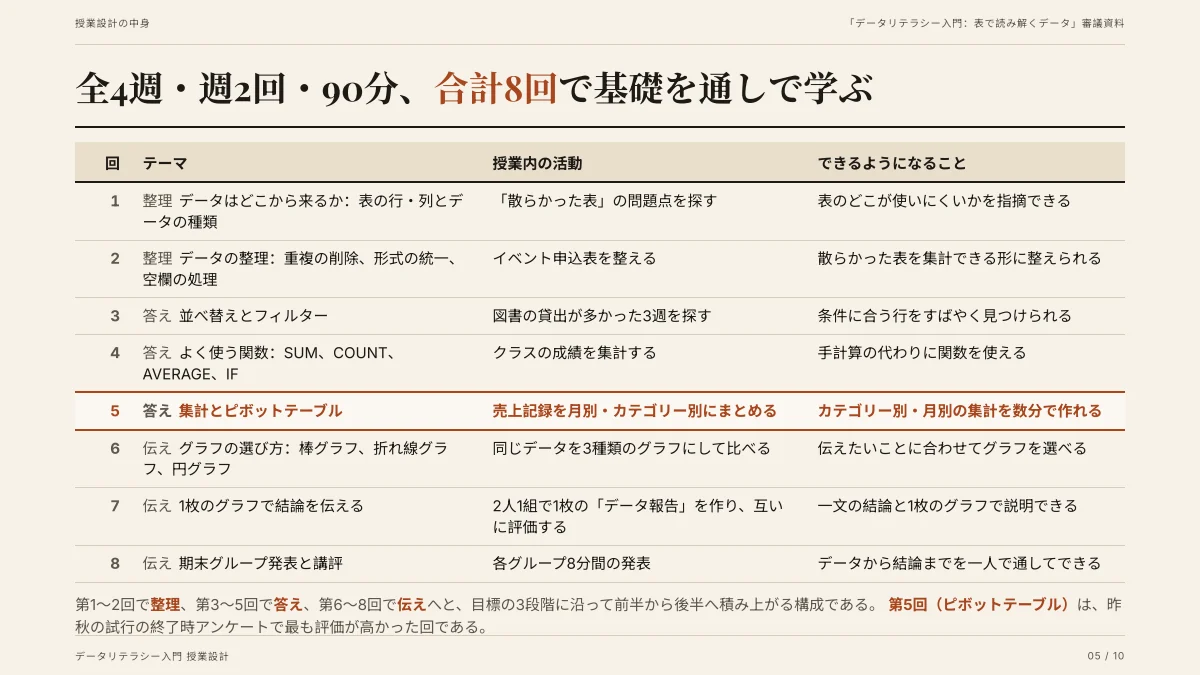
- 見出しは表の上の 1 行「全4週、週2回、1回90分、合計8回」から作られ、8 回分の表は Word の表から作られています。表の「授業内の活動」の列はそのまま載らず、各回の目標の段階に組み替えられています。
- メモの別の項目(1. この授業を開く理由)にあった「最も評価が高かったのは第 5 回」を拾って、表の第 5 回を強調しています。
- 予算:メモのどこにも金額がないので、10 枚目には「金額は後日提示」とあり、数字は作られていません。Word にない数字は「要確認」になります。
Word の要素は、スライドでどうなる?
Word の .docx を開くコードで確認しました。「読み込まれない」は、どちらのリーダーもその部分を開かないという意味です。確認していないものは「未確認」と書きます(2026-11-12 時点)。
| Word の要素 | スライドへの影響 | おすすめの対応 |
|---|---|---|
| 見出し 1〜9、表題(タイトル) | 見出しとして読み込まれます(スタイル名が「見出し n」「Heading n」「Title」、または段落レベルが設定されたスタイル)。長い文書では見出しの一覧がアウトラインの地図になります | 太字ではなく、見出しスタイルを付ける |
| 手で打った番号付きの行(「1. 理由」) | 見出しスタイルが無い文書で、短く句点で終わらない番号付きの行は見出しと推測されます | 可能なら見出しスタイルを付ける |
| 箇条書き・番号リスト | 各項目が 1 つの段落として読まれます。Word が自動で付ける「・」や番号は文字として含まれません | 順番が大事なら、番号を文字として書く |
| 表 | セルの文字を行ごとに読みます。2 つ以上のセルに文字がある最初の行を見出し行とみなします。表のスライド、数字のカード、まとめた箇条書きなど、見せ方は AI が内容で選びます | 見出し行は 1 行に。結合セルは未確認 |
| 表の中の表 | 未確認 | セルの外に出す |
| 図・グラフ・図形、画像の中の文字 | 読み込まれません | PNG / JPG にして「ファイルを追加」で別に追加する |
| 脚注・文末脚注 | 読み込まれません | 本文に移す |
| ヘッダー・フッター・ページ番号 | 読み込まれません | 必要な内容は本文に書く |
| コメント | 読み込まれません | 解決するか、本文に書き写す |
| 変更履歴 | 未確認 | 承諾か拒否をしてから追加する |
| テキストボックス | 未確認 | 本文に移す |
| フォント・太字・色 | 読み込まれません。スライドの見た目は、選んだテーマやテンプレートで決まります | 目立たせたい点は依頼文に書く |
古い .doc 形式は追加できません。Word の「名前を付けて保存」で .docx を選んでください。
見出しのレベルは、どうスライドの区切りになる?
見出しのレベルから「見出し 1 なら 1 枚、見出し 2 なら箇条書き」のように機械的に決まるわけではありません。見出しは、AI がアウトラインを書くときの「文書の地図」で、枚数と区切りは依頼文(「10 枚で」)と内容で決まります。上の実例のとおり、1 つの見出しが 2 枚になったり、2 つがまとまったりします。
見出しをどう使うかは、次の 3 つで変わります。
- 文書が長いとき:アウトラインは、まず見出しの一覧(地図)を読み、続いて冒頭を読みます。見出しがあるほど、後半の章まで拾われます。
- 枚数を書いたとき:「10 枚で」と書けば 10 枚になります(最大 30 枚。入力欄の横の枚数は「自動」、3・5・8・10・12・15・20・25・30 から選べ、選ぶと文章より優先されます)。
- 並べ方を書いたとき:「結論を 1 枚目に」「最後に必要な支援」のように書くと、Word の順番と違っても、その順で並びます。
どのくらいの長さの Word まで向いている?
ファイルの上限は 1 つ 25 MB、1 回に 24 ファイル・合計 64 MB までです。AI が 1 回の処理で見る文字数はそれより小さく、コードで決まっています(2026-11-12 時点)。
| 処理 | 読む量 | 備考 |
|---|---|---|
| アウトラインを書く | 全ファイル合わせて約 24,000 文字 | 長い文書は、見出しの一覧を先に、続いて冒頭を読みます。複数ファイルは均等に分け合います |
| クイックモードの各スライド | 全ファイル合わせて約 14,000 文字 | そのスライドのカードに近い部分を、文書全体から選んで読みます |
| 長い表 | 2,000 行を超えると、月別・カテゴリー別などに集計して読みます | アウトライン画面に表示されます |
文字数の数え方は、Word の「文字カウント」で確認できます。目安として、24,000 文字に収まる文書は全体が読まれ、それより長い文書は、読み切れなかったファイルと読み方がアウトライン画面に表示されます。長い報告書は、使う章を依頼文に書き、見出しスタイルを付けておくと、後半の章も拾われやすくなります。
手作業・PowerPoint 標準の機能・この AI を比べると?
| 比べる点 | 手作業 | PowerPoint 標準の「アウトラインからスライド」 | この AI |
|---|---|---|---|
| 作り方 | 見出しと本文をスライドに自分で貼る | Word の文書から PowerPoint のスライドを作る機能があります。具体的な動作と見出しの扱いは、本ページでは未確認です。Microsoft の公式ヘルプで確認してください | AI が文書を読み、アウトラインを書き、確認してからスライドを作る |
| 区切りを決めるのは | 自分 | 未確認 | AI が提案し、自分でカードを並べ替え・統合・削除する |
| 長い文章 | 自分で短くする | 未確認 | 要点に短くし、数字は残す |
| 文書にない数字 | 自分で入力 | 未確認 | 「要確認」と表示し、作らない |
| 費用 | 自分の時間 | 未確認 | アウトラインは無料、クイックモードは 1 枚 1 クレジット(新規は 20 クレジット付き) |
| 向いている場面 | 短い文書で、全部を自分で決めたいとき | すでに PowerPoint で作業していて、Word の見出しが整っているとき | 長い、またはまとまりのない原稿を、相手に合わせた流れにしたいとき |
同じ文書で出来上がりの質を比べてはいないので、どれが良いかは、自分でどこまで決めたいかで選んでください。
Word にない数字を AI が作ってしまうことは?
数字は、ファイル、依頼文、調べた Web の出典にあるものだけを使い、無いものは「要確認」と書くよう指示されています。スライドの数字は、クリックするとファイルのどの段落・どの表から取ったかが分かり、書き出しの前に、出典のある数字と「要確認」の数が一覧で表示されます。
実例(上の表の 10 枚目)では、メモに予算の金額がないため、金額は書かれず「後日提示」となりました。ただし、これは数字が出典と合っているかの確認で、出典自体が正しいかは分かりません。発表前に重要な数字は、元の Word と見比べてください。
書き出した PPTX は、パワポで編集できる?
「PowerPoint(.pptx)」で書き出すと、文字はテキストボックス、表は PowerPoint の表、カードや色の面は図形になります。スライドを 1 枚の画像にするわけではないので、PowerPoint で直接直せます。
画像として書き出されるものもあります:写真・イラスト・アイコン、グラフ、グラデーションの背景と影。グラフの数字を変えるときは、エディタで直してから書き出し直します。
フォントは名前だけが保存され、ファイルに埋め込まれません。フォントがない PC では別のフォントに置き換わり、改行の位置が変わることがあるので、配る前に別の PC で開いて確認してください。書き出した PPTX には発表者ノートは入りません。
よくある質問
Word からパワーポイントを AI で作れますか?
作れます。.docx を追加して、誰向けか・何枚かを書くと、AI が内容を読んでアウトラインを書き、確認してからスライドを作ります。ページをそのまま写すのではなく、プレゼン用に組み替えます。
見出しスタイルは必要ですか?
必須ではありませんが、あると効きます。長い文書は見出しから構成が読み取られ、後半の章も拾われやすくなります。見出しがないときは、章の名前と順番を依頼文に書いてください。
Word の見出し 1 つが、スライド 1 枚になりますか?
ならないことがあります。枚数と区切りは依頼文と内容で決まるためです。実例では、見出し「この授業を開く理由」が 2 枚に、「課題」と「成績評価」が 1 枚になりました。区切りはアウトライン画面で自由に直せます。
古い .doc ファイルは使えますか?
そのままは使えません。追加できるのは .docx です。Word で「名前を付けて保存」から .docx を選んで保存し直してください。
Word の表や画像はどうなりますか?
表のセルの文字は読まれ、表のスライド、数字のカード、箇条書きなどになります。書き出した PPTX では、表は PowerPoint の表のままです。Word に貼ってある画像や図は読み込まれないので、使いたい画像は PNG / JPG で別に追加してください。
Word のフォントや色は引き継がれますか?
引き継がれません。スライドの見た目は、選んだテーマやテンプレートで決まります。クイックモードなら、生成後にテーマを切り替えられます。
複数の Word ファイルをまとめて 1 つのスライドにできますか?
できます。1 回に 24 ファイル・合計 64 MB までです。アウトラインが読む量は全ファイル合わせて約 24,000 文字で、ファイルで分け合うので、長いファイルには見出しを付けてください。
PowerPoint の「アウトラインからスライド」と何が違いますか?
PowerPoint 側の動作は本ページでは未確認なので、違いは断言しません。この AI は、文書を読んでアウトラインを書き、あなたが確認・修正してからスライドを作ります。同じ文書で出来を比べたものはありません。
料金とクレジットはいくら?
アウトラインの作成は無料です。書き出しにクレジットはかかりませんが、レベル 2(クレジットパックを一度購入)か、プレゼン 1 つにつき新しい方 1 人の招待が必要です。クイックモードは 1 枚 1 クレジット、ディープモードは 1 枚 3 クレジット、AI による修正は 1 回 1 クレジットで、生成できなかった分は返却されます。新規アカウントには 20 クレジットが付き、クレジットパックは買い切りでサブスクリプションはなく、期限もありません。詳しくは料金のページを参照してください。
Word の内容は AI の学習に使われますか?
ファイルを AI モデルの学習には使いません。アウトラインとスライドを作るために、ファイルの文字は AI 事業者へ送られます。詳しくはプライバシーポリシーを参照してください。社外秘の内容を含む場合は、送ってよいかどうかを先に確認してください。
自分の Word で試す
.docx を追加して、アウトラインを確かめてから決められます。アウトラインは無料です。
Word を追加して始める