Markdown から AI でスライドを作るには?見出しやリストはどうなる?
更新日:2026-11-13
ホームで「資料から」を選び、Markdown を貼り付けるか .md ファイルを追加すると、「資料の扱い方」で 2 つから選べます。「原文どおりにレイアウト」は、AI を使わず、見出し(# から ### まで)でページを切って一字も変えずに並べます。「要点にまとめる」は、AI が見出しと本文を資料として読み、アウトラインを書き直してからスライドにします。どちらも、書き出しは編集できる PPTX か PDF です。
選び方の目安:自分が書いた文章を変えたくないなら「原文どおり」(1 枚 1 クレジット、30 枚まで)、長い文書を相手に合わせて短くしたいなら「要点にまとめる」です。「# 」の見出しが 3 つ以上ある文章を貼ると、「原文どおり」が最初から選ばれます。
このページの範囲:Markdown ファイルから作った記録は取っていません。下の表は、サーバーのコードを読んで書いたもの(2026 年 11 月 13 日)で、実際に動かして確かめていない部分は「未確認」と書いています。画像は別の記録(Word のメモから作った 10 枚)の 1 枚です。
4 ステップ:Markdown からスライドまで
見出しごとに 1 つの話題を書く
タイトルは「# 」、各パートは「## 」で書き、その下に載せたい事実(数字、名前、日付)を 1 行ずつ、または「- 」のリストで書きます。「#」のあとに半角スペースが必要です。「## 予算」は見出しとして読まれ、「##予算」は読まれません。
貼り付けるか、ファイルで追加する
ホームの「資料から」で、入力欄に貼り付けるか、「ファイルを追加」から .md や .txt を入れます(1 ファイル 25 MB まで)。サーバーが受け付ける入力欄の文字数は 2 万字までですが、アウトラインを作る AI が依頼文として読むのは先頭の 8,000 字までです。長い Markdown は、ファイルで追加してください。
「資料の扱い方」を選ぶ
「原文どおりにレイアウト」:見出しでページが切られ、「スライド分けの確認」の画面に進みます。「要点にまとめる」:1 文でも、誰向けか・何枚かを書いておくと、アウトラインの画面に進みます。「10 枚で」のように書いた枚数は、そのまま使われます。
確認して、生成して、書き出す
「原文どおり」では、「スライド分けを調整」を押すと、「次のスライドと結合」「この段落から新しいスライドにする」「レイアウト」(表紙・本文・箇条書き)の変更だけができます。文字は直せません。「要点にまとめる」では、カードの文字を直せます。どちらも「スライドを生成」で作り、「エクスポート」で PPTX か PDF に書き出します。書き出しにクレジットはかかりませんが、レベル 2(クレジットパックを一度購入)か、プレゼン 1 つにつき新しい方 1 人の招待が必要です。
例:5 つの見出しの Markdown は、「原文どおり」で何枚になる?
下は私たちが作った架空のプロダクト報告の Markdown です。「原文どおり」の分け方は、コードの規則から導いたもので、実際に動かした記録ではありません(動かしての確認は未実施)。
| ページ | タイトル(見出しの文字) | 本文(リストの「- 」は取り除かれる) | レイアウトの見込み |
|---|---|---|---|
| 1 | 第3四半期 プロダクト報告:Harbor アプリ | なし(見出しがすぐ次にあるため) | 表紙 |
| 2 | 1. 現状 | 2 行 | 箇条書き |
| 3 | 2. うまくいったこと | 2 行 | 箇条書き |
| 4 | 3. 遅れたこと | 1 行 | 本文 |
| 5 | 4. 来期 | 2 行(「予算:未定」を含む) | 箇条書き |
| 6 | 5. お願い | 1 行 | 本文 |
6 ページ(6 クレジット)になります。レイアウトは、第 1 ページが内容の少ない表紙、2〜8 行で各行が短ければ箇条書き、それ以外が本文という規則から推測した見込みです。「要点にまとめる」にすると、同じ文書でも枚数は AI が決めます(依頼文に「7 枚で」と書けばその枚数)。
画像は、この Markdown の結果ではなく、Word のメモ(見出し付き)から作った別の記録の 1 枚です。見出しの下の表が、1 枚のスライドの表になった例です。
harbor-q3.md(架空)
Markdown のサンプル
# 第3四半期 プロダクト報告:Harbor アプリ
## 1. 現状
- 週間利用者 4 万 8,000 人(前期は 4 万 1,000 人)
- リリース 3.2 を 10 月 12 日に公開
## 2. うまくいったこと
- 決済にかかる時間が 41 秒から 29 秒に
- 問い合わせ件数が 18% 減
## 3. 遅れたこと
- オフラインモードが 6 週間遅れ。原因は同期の不具合
## 4. 来期
- オフラインモード、2 段階認証、タブレット表示
- 予算:未定
## 5. お願い
- 2 月 1 日までにバックエンド担当を 1 名
(全文です。架空の製品と数字で、記録ではありません)
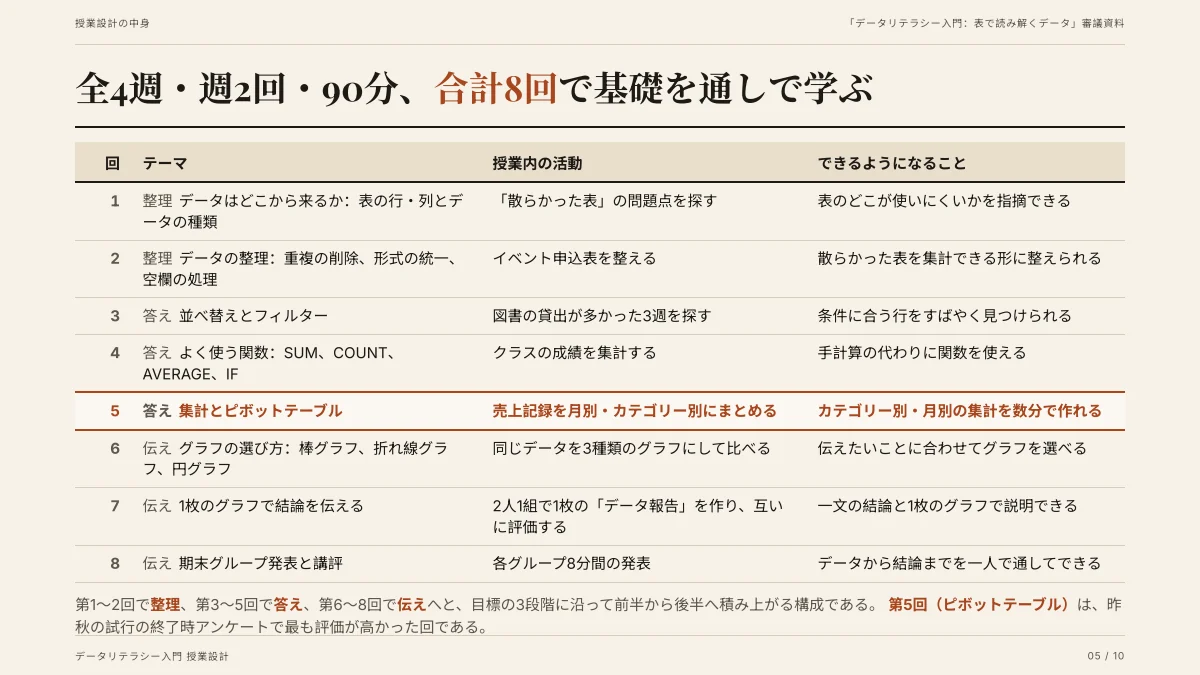
- これは「要点にまとめる」にあたる処理(AI がアウトラインを書き、スライドにする)の例で、入力は Word(.docx)でした。Markdown ではありません。
- Word の見出しと Markdown の見出しは、同じ「見出しの一覧」に読み込まれるので、見出しを地図にして長い文書を読む点は同じです。
- 表の見出しや行の並びは AI が組み直しています。「原文どおり」を選ぶと、こうした組み直しはなく、文字は変わりません。
Markdown の要素は、スライドでどうなる?
結論:「原文どおり」は見出し(# から ###)だけを区切りに使い、「要点にまとめる」は見出しを文書の地図として AI が構成し直します。下の表は 2026 年 11 月 13 日にコードを読んで作りました。実際に動かしていないものは「未確認」です。
| Markdown の要素 | 原文どおりにレイアウト | 要点にまとめる |
|---|---|---|
| 「# 」〜「### 」の見出し | ページの区切りで、見出しの文字がそのページのタイトルになる | 見出しとして読み込まれ(6 階層まで)、アウトラインを書く地図になる。1 見出し = 1 枚になるとは限らない |
| 「#### 」以降の見出し | 区切りにならず、「####」の記号つきの文字がそのまま本文に入る見込み(未確認) | 見出しとして読み込まれる。深い階層がスライドにどう入るかは未確認 |
| 空行で区切った段落 | 区切りがなければ、段落をまとめてページにする | 番号つきの段落として読まれ、数字の出どころとして示される(添付ファイルの場合) |
| 「- 」「* 」「+ 」のリスト | 記号が取り除かれ、行はそのまま残る | 記号は特別扱いされず、AI が 1 枚 2〜5 個の短い要点に書き直す |
| **太字** | 星が取り除かれ、文字は残る | 特別扱いされず、文字として読まれる |
| パイプ記号で書いた表 | 行の文字がそのまま入る見込み。見た目は未確認 | 表としては読まれず、文字として読まれる。1 つずつ照合したい表は Excel か Word の表で追加する |
| ```コードブロック | 囲みの特別扱いなし。中身の行がそのまま入る見込み(未確認) | 囲みの特別扱いなし。囲みの中の「# 」の行も見出しとして読まれる。避けるか、要点を文章で書く |
| 画像リンク ![]() | 画像は取得されず、文字だけ入る見込み(未確認) | 画像は取得されない。画像は別ファイルで追加する |
| 「---」の行 | 区切りにならず、文字としてそのまま本文に入る見込み(未確認) | 区切りにはならない。枚数は依頼文に書く |
見出しだけを見るのではなく、「スライド 3」「第 3 ページ」「3 枚目」のような行も、「原文どおり」ではページの区切りとして読まれます。
「原文どおりにレイアウト」は、何をして何をしない?
結論:AI を使わず、規則でページを切り、あなたの文字を一字も変えずに 3 種類のレイアウトに流し込みます。
- 区切り:見出し(# から ###)、またはページを示す行(「スライド 1」「第 2 ページ」など)。最初の区切りより前にある文字は、1 ページになります。区切りが 1 つもなければ、段落ごとにまとめます。
- 変わるもの:リストの記号と太字の星だけが取り除かれます。それ以外の文字は変わりません。
- レイアウト:表紙・本文・箇条書きの 3 種類で、最初は内容に合わせて自動で選ばれます。「スライド分けの確認」で変えられます。
- かかるクレジット:クイックモードのみで 1 枚 1 クレジット。ディープモードは選べません。調べ物(ネット検索)も、AI による画像も入りません。
- 上限:30 枚を超えると作れません。1 ページが長い(目安は 12 行か約 360 字)と、確認の画面で「文章が長く、1 枚に収まらない可能性があります」と出て、「2 枚に分ける」が使えます。
- 確認の画面でできること:結合、分割、レイアウトの変更だけです。文字を直すときは、ホームに戻って原稿を直します。「「要点にまとめる」に切り替える」も選べ、その場合はアウトラインを作り直します。
- 発表者向けの数字の確認:「原文どおり」のページは、数字の出どころの確認の対象になりません。
どのくらいの長さの Markdown まで読める?
| 入れ方 | 上限・読まれる量 |
|---|---|
| 入力欄に貼り付け | サーバーが受け付けるのは 2 万字まで。アウトラインを書く AI が依頼文として読むのは先頭の 8,000 字まで(「要点にまとめる」の場合) |
| ファイル(.md / .txt) | 1 ファイル 25 MB、1 回に 24 ファイル・合計 64 MB まで。アウトラインを書くときに読まれるのは全ファイル合わせて約 24,000 字で、長い文書は先に見出しの一覧、続いて冒頭が読まれる |
| 「原文どおり」の場合 | 文字数ではなく、ページ数の上限(30 枚)で決まる。全文が入る |
読み切れなかったときは、アウトラインの画面に表示されます。長い文書で「要点にまとめる」を使うときは、大事な部分を先頭に置くか、ファイルを分けてください。
1 つの見出しを 1 枚にしたいときは?
「原文どおり」を選ぶのが一番確実です。「## 」の見出しがそのままページの区切りになり、枚数は「スライド分けの確認」の画面に出ます。
「要点にまとめる」で 1 見出し 1 枚にしたいときは、「## の見出しごとに 1 枚、同じ順番で 12 枚」と、見出しの数に表紙(と終わりのページ)を足した枚数を依頼文に書きます。書いた枚数はそのまま使われますが、1 つの見出しが 2 枚になったり、2 つがまとまったりする場合もあるので、生成の前にカードを確認してください。
Marp などのツールと何が仕組みとして違う?
結論:Marp のような Markdown をスライドにするツールは、決まった記号や規則で Markdown を組版します。このサービスの「原文どおり」も規則でページを切りますが、「要点にまとめる」は AI が内容を読んで構成し直します。優劣の話ではありません。
| Markdown をそのまま組版するツール(Marp など) | Gamma AI Slide の「原文どおり」 | Gamma AI Slide の「要点にまとめる」 | |
|---|---|---|---|
| ページの区切り | ツールごとの区切り規則(公式ドキュメントを参照。当サイトでは実行していません) | 見出し(# から ###)かページを示す行 | AI が見出し・本文・枚数の指定から決める |
| 文字 | そのまま | リストの記号と太字の星を除いて一字も変えない | AI が短く書き直す |
| 使い方 | ツールを入れて Markdown を書く(環境はツールによる) | ブラウザで貼り付けるだけ。クレジットが必要 | ブラウザで貼り付けるだけ。クレジットが必要 |
| 書き出し | ツールによる | 編集できる PPTX、画像版 PPTX、PDF | 同じ |
自分が書いた Markdown を 1 字も変えずに管理したい人は、規則で組版するツールが向いている場合があります。このサービスは、ブラウザだけで済ませたい人と、ざっくりしたメモを AI に整えてもらい PowerPoint で仕上げたい人向けです。
書き出した PPTX は、パワポで編集できる?
文字はテキストボックス、表は PowerPoint の表になるので、直接直せます。画像、アイコン、グラフは画像として書き出されます。フォントは名前だけが保存され、埋め込まれません。発表者ノートは入りません。Markdown に戻す書き出しはありません(アウトラインは「アウトラインをダウンロード」で保存できます)。
よくある質問
Markdown をパワポのスライドに変換できますか?
できます。ホームで「資料から」を選び、貼り付けるか .md を追加して、「原文どおりにレイアウト」(見出しでページを切る)か「要点にまとめる」(AI が構成し直す)を選びます。書き出しは編集できる PPTX か PDF です。
見出しの 1 つが、スライド 1 枚になりますか?
「原文どおり」では、「# 」〜「### 」の見出し 1 つが 1 ページになります。「要点にまとめる」では、見出しは AI が読む地図で、枚数は依頼文の枚数と内容で決まるため、1 見出し 1 枚になるとは限りません。
Markdown の表やコードブロックはどうなりますか?
どちらの処理でも、特別な扱いはありません。表は文字として読まれ、コードブロックの囲みも認識されません。「原文どおり」でどう見えるかは未確認です。表をきちんと使うなら、Excel か Word の表として追加してください。
原文を 1 字も変えずにスライドにできますか?
「原文どおりにレイアウト」で、リストの記号と太字の星以外は一字も変えずに並べられます。確認の画面でも、文字は直せません(結合、分割、レイアウト変更だけ)。
「原文どおり」でも AI は使われますか?
使われません。モデルは呼ばれず、ネット検索もしません。規則でページを切って流し込みます。
何枚まで作れますか?
1 つの資料で最大 30 枚です。「原文どおり」でそれを超えると作れず、「要点にまとめる」に切り替えるよう案内されます。
Markdown に画像のリンクを書いてあります。画像は入りますか?
画像は取得されません。画像は「ファイルを追加」で別に入れてください。
料金とクレジットはいくら?
アウトラインの作成は無料です。書き出しにクレジットはかかりませんが、レベル 2(クレジットパックを一度購入)か、プレゼン 1 つにつき新しい方 1 人の招待が必要です。クイックモードは 1 枚 1 クレジット、ディープモードは 1 枚 3 クレジット、AI による修正は 1 回 1 クレジットで、生成できなかった分は返却されます。新規アカウントには 20 クレジットが付き、クレジットパックは買い切りでサブスクリプションはなく、購入した分と追加でもらった分のクレジットに期限はありません。詳しくは料金ページを参照してください。
アップロードしたファイルは AI の学習に使われますか?
ファイルを AI モデルの学習には使いません。アウトラインとスライドを作るために、ファイルや入力した文章の文字は AI 事業者へ送られます。詳しくはプライバシーポリシーを参照してください。社外秘の内容を含む場合は、送ってよいかどうかを先に確認してください。
自分の Markdown で試す
「資料から」で貼り付けると、見出しの数が分かります。「要点にまとめる」ならアウトラインは無料です。
資料から始める